
小学生の子どもにスマホを持たせるとき、多くの保護者が悩むのが「どこまで制限すればいいのか」です。厳しくしすぎると子どもが不満をため、ゆるすぎるとトラブルや使いすぎが心配になります。
この記事では、国の調査データをもとに小学生のスマホ利用の実態を確認したうえで、小学生に必要な制限の内容と、低学年・高学年それぞれの設定の目安をやさしく解説します。あわせて、制限を長続きさせるための親子ルールの決め方も紹介します。設定の細かい操作手順は、iPhone向け・Android向けの初期設定ガイドにまとめています。この記事では「何を・どこまで」という方針の部分に集中してお伝えします。
「そもそも持たせるかどうかから迷っている」という方は、先に「子どもに初めてスマホを持たせる前に|セキュリティ設定ガイド」で全体像をつかむのがおすすめです。

小学生のスマホ利用の実態。データで見ると「制限は当たり前」
結論から言うと、小学生のスマホに制限は必要です。 感覚論ではなく、国の調査データからその理由を確認しましょう。
10歳を境に「自分専用のスマホ」が多数派になる
こども家庭庁の「令和6年度 青少年のインターネット利用環境実態調査」によると、スマートフォンを利用する小学生(10歳以上)のうち72.0%が「子ども専用」のスマホを使っています。年齢別に見ると、10歳で「専用」が「親と共用」を上回り、専用の割合は65%を超えます。
つまり小学校高学年は、親の目が届く「借りて使う」段階から、子どもが自分の端末を持つ段階へ切り替わる時期です。手元に渡ったあとで使い方を変えるのは難しいため、渡す前に制限を整えておくことが大切になります。
平日でも1日約3時間44分。使いすぎは特別なことではない
同じ調査では、インターネットを利用する小学生(10歳以上)の平日1日あたりの平均利用時間は約3時間44分でした(スマホやゲーム機、学校配布端末など各機器の合計)。中学生は約5時間2分、高校生は約6時間19分と、学年が上がるにつれて増えていきます。
「うちの子だけ使いすぎ」なのではなく、制限をかけなければ長時間になるのが標準と考えたほうが実態に合っています。だからこそ、最初から利用時間の上限を決めておく意味があります。
制限をかけないと起こりやすいトラブル
小学生のスマホ利用で実際に起きやすいのは、次のようなトラブルです。
- 有害なサイトや動画を偶然目にしてしまう
- ゲームやアプリで保護者が知らないうちに課金してしまう
- SNSや掲示板で知らない人とつながってしまう
- 夜遅くまで動画を見て生活リズムが崩れる
- 個人情報や写真をうっかり公開してしまう
これらは子どもの性格の問題ではなく、仕組みで防げる部分が大きいトラブルです。次の章で、何を制限すればよいかを整理します。
小学生のスマホに必要な制限は3つ+見守り1つ
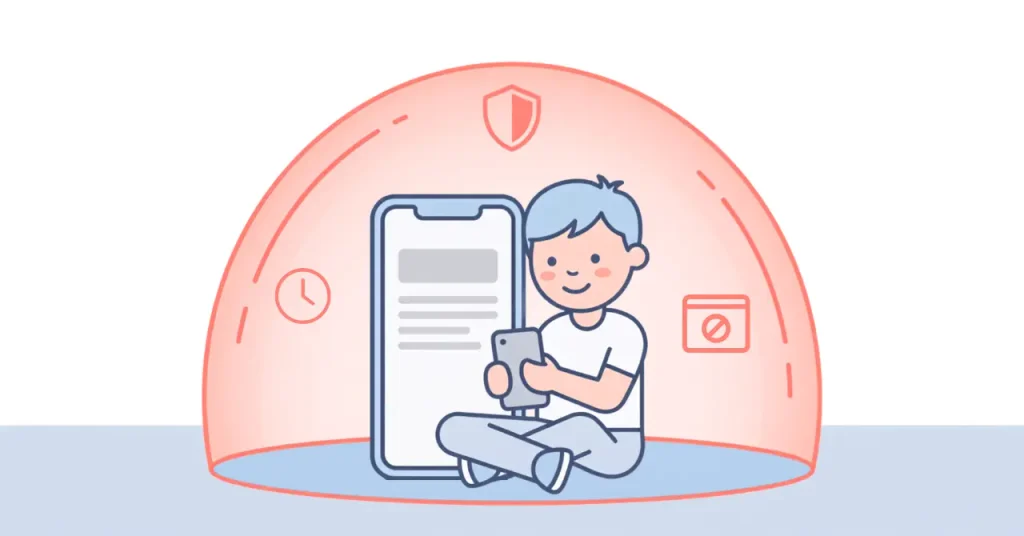
小学生の場合、「フィルタリング」「時間」「課金」の3つの制限と、「位置情報」の見守りをそろえれば基本は十分です。 中学生になると制限が増えるわけではありません。SNSや交友関係といった、機能では防ぎきれない悩みが中心になります。制限を足すのではなく、残すものとゆるめるものを分けていく段階です。まずは小学生の4つについて、それぞれの役割を確認しましょう。
フィルタリング(有害サイト・アプリの制限)は法律上も前提
フィルタリングとは、成人向けサイトなど子どもに見せたくないページやアプリを自動でブロックする仕組みです。「青少年インターネット環境整備法」という法律があり、携帯電話会社には、そのスマホを使う人が18歳未満かを確認し、フィルタリングの必要性を説明して、端末で有効にすることが求められています。契約者が保護者であっても、使うのが子どもであれば対象になります。
保護者が利用しない旨を申し出れば解除もできますが、小学生のうちは設定しておくのが基本です。
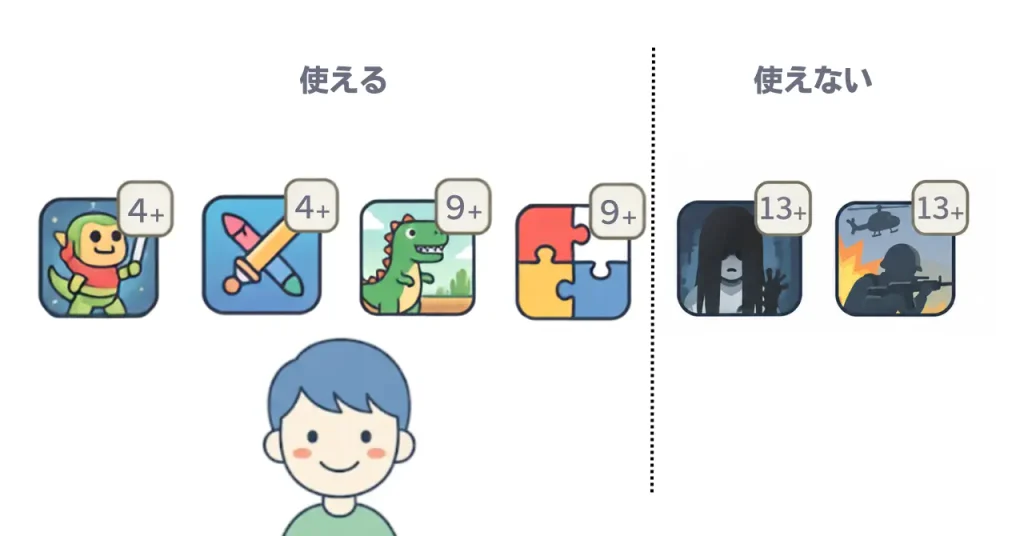
小学生の場合は、ブラウザの閲覧制限に加えて、アプリや動画にも年齢に応じた制限をかけておくと安心です。iPhoneでもAndroidでも、アプリごとに対象年齢の区分が決められているため、「小学生の年齢に合ったものだけ使える」状態を作れます。
利用時間の制限は「上限」と「使えない時間帯」の2段構え
時間の制限には、1日の合計時間の上限を決める方法と、夜間など特定の時間帯に使えなくする方法の2種類があります。小学生にはこの2つを組み合わせるのが効果的です。
合計時間だけだと「夜にまとめて使う」ことができてしまい、就寝時間が遅くなりがちです。「1日2時間まで」と「夜21時から翌朝7時までは使えない」のように、2段構えで設定しましょう。
課金とアプリ追加は「親の承認制」に、位置情報は見守りに
ゲームの高額課金は、小学生のスマホトラブルの定番です。アプリのインストールと課金は、保護者のスマホに承認を求める通知が届く設定にしておけば、勝手な課金をほぼ防げます。SNSアプリを入れたいと言われたときも同じです。承認制にしておけば、どのアプリを許すかを保護者が判断できます。
また、位置情報の共有を設定しておくと、学校や習い事への行き帰りを保護者のスマホから確認できます。小学生にスマホを持たせる理由の多くは「連絡と見守り」なので、制限とセットで整えておきたい機能です。
制限のかけ方3通り|小学生は無料の標準機能で足りる
制限をかける手段は「スマホの標準機能」「携帯電話会社のサービス」「市販の見守りアプリ」の3通りありますが、小学生なら無料の標準機能だけで前章の内容をすべて実現できます。
iPhoneはスクリーンタイム、Androidはファミリーリンク
iPhoneには「スクリーンタイム」とファミリー共有、Androidには「Googleファミリーリンク」という無料の見守りの仕組みが用意されています。組み合わせて使えば、フィルタリング・時間制限・課金の承認制・位置情報の見守りまで、この記事で挙げた制限を一通り設定できます。
具体的な設定手順は、次の記事で画面の流れに沿って解説しています。
- お子さんがiPhoneを使う場合:
【iPhone】子どものスマホ初期設定ガイド|スクリーンタイムの使い方 - お子さんがAndroidを使う場合:
【Android】子どものスマホ初期設定ガイド|Googleファミリーリンクの使い方
大手キャリアの「あんしんフィルター」との違い
大手キャリアで契約すると、「あんしんフィルター」というフィルタリングサービスを案内されます。小学生・中学生・高校生といった学齢別のプリセットが用意されており、手軽に始められるのが利点です。
一方で、あんしんフィルターは有害サイト・アプリの閲覧制限を中心としたサービスです(会社によっては時間帯の制限などにも対応します)。スクリーンタイムやファミリーリンクは、時間管理・課金の承認・位置情報の見守りまでを1つの仕組みでまとめて設定できます。 標準機能で見守りの土台を作り、必要に応じてキャリアのサービスを重ねる、という順番で考えるとわかりやすいでしょう。
標準機能は無料だから、格安SIMでも同じ見守りができる
スクリーンタイムもファミリーリンクも端末側の機能なので、どの通信会社のSIM(通信契約用のカード)を入れても同じように使えます。 「子どもの見守りのために大手キャリアでなければいけない」ということはありません。
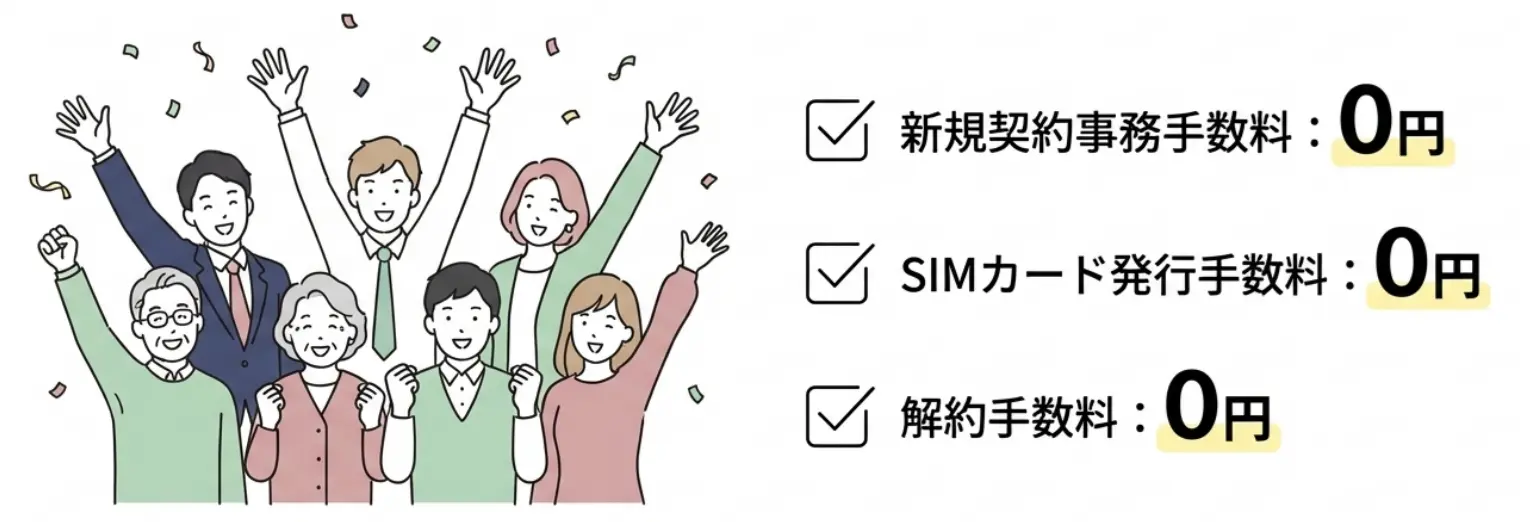
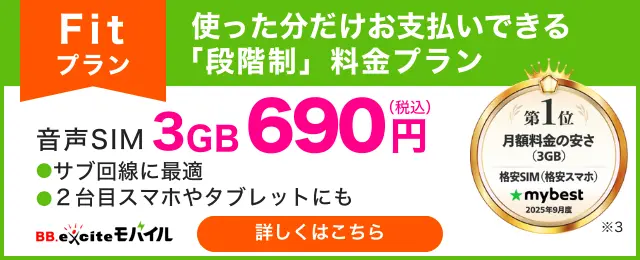
小学生の使い方は連絡と調べものが中心で、データ通信量は多くありません。格安SIM「BB.exciteモバイル」なら、使った分だけ支払う段階制のFitプランで、低速通信のみなら月額495円、3GBまでなら月額690円(税込)で持たせられます。初期費用と解約手数料は0円です。光回線「BB.excite光」とのセット割なら、音声通話つきSIM1枚あたり月額220円が割引されます(最大5枚で合計1,100円割引。契約後のSIM追加・再発行には別途手数料がかかることがあります)。なお、BB.exciteモバイルはドコモ回線・au回線に対応しています。
学年別・小学生のおすすめ設定の目安
同じ小学生でも、低学年と高学年では適切な制限の強さが変わります。 ここでは、スクリーンタイム・ファミリーリンクに共通する項目で、設定の目安を学年別にまとめます。
低学年(小1〜3年生)は「全部承認制」でシンプルに
低学年でスマホを持つ場合は、キッズケータイの代わりとしての利用が中心です。次のような設定が目安になります。
- 利用時間:1日1時間前後、夜20時から翌朝7時は使えない設定
- アプリ:インストールはすべて保護者の承認制。使えるアプリは連絡・学習中心に絞る
- コンテンツの年齢制限:もっとも厳しい区分(対象年齢の低い区分)に設定
- 課金:すべてブロックまたは承認制
- 位置情報:常に共有
この年代は「制限がきつい」と感じる前の段階なので、最初に厳しめに設定しておき、成長に合わせてゆるめていくのが基本方針です。
高学年(小4〜6年生)は「話し合いながらゆるめる」段階
自分専用のスマホが多数派になる高学年では、友だちとの連絡や動画視聴が増えます。目安は次のとおりです。
- 利用時間:1日2時間前後、夜21時から翌朝7時は使えない設定
- アプリ:承認制は継続。動画やゲームはアプリごとに1日の上限時間を設定
- コンテンツの年齢制限:12歳前後向けの区分まで緩和
- 課金:承認制を継続
- 位置情報:共有を継続しつつ、本人にも「見守りのため」と説明する
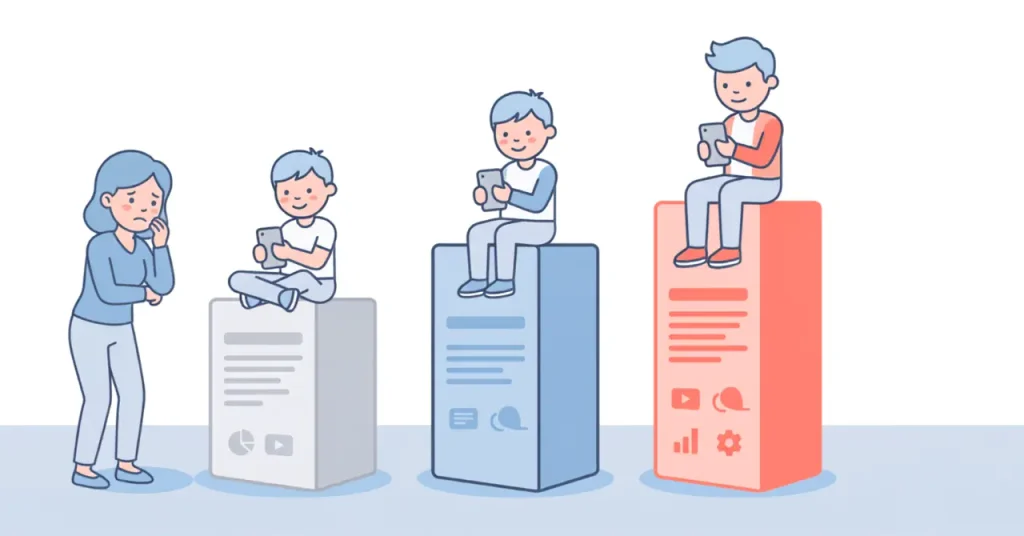
ポイントは、ゆるめるときに必ず理由と条件をセットで話し合うことです。「時間を守れたら30分延ばす」のように、制限の変更を親子の約束と連動させると、中学生以降の自己管理につながります。
13歳になると仕組みが変わる。先を見据えたアカウントづくり
見落とされがちですが、GoogleアカウントもApple Account(旧Apple ID)も、13歳になると子ども本人がアカウントを管理できるようになります。 見守りの継続には、本人の同意が関わるようになります。小学生のうちは保護者が作成した子ども用アカウントで全面的に管理できますが、この仕組みは中学生になると同じままではありません。
だからこそ、小学生の間に「制限は罰ではなく見守りである」と伝え、設定を親子で一緒に見直す習慣を作っておきましょう。それが、13歳以降もスムーズに見守りを続ける何よりの準備になります。13歳前後で何が変わるかは、ファミリーリンクは13歳になるとどうなる?とスクリーンタイムは13歳以上でも使える?にまとめました。
制限とあわせて決めたい親子ルール
設定による制限と、親子で決めるルールは車の両輪です。 NTTドコモ モバイル社会研究所の「2024年親と子の調査」を見てみます。スマホを持つ小中学生の96%が、何らかのルールを決めていました。最も多いのは「勝手に課金・ネット購入をしない」で、8割を超えています。ルールを決めること自体は、もう例外ではありません。
ルールは「渡す前に」「子どもと一緒に」決める
ルール作りのタイミングは、スマホを渡す前が最適です。渡したあとに追加されるルールは、子どもには「取り上げられた」と感じられやすいためです。
また、保護者が一方的に決めるのではなく、子どもと話し合って決めると守られやすくなります。 「なぜ夜は使えないのか」「なぜ課金は承認が必要なのか」を、トラブルの実例とあわせて説明しましょう。
小学生の家庭でよく使われるルールの実例
各家庭のルールでよく見られるのは、次のような内容です。
- スマホを使うのはリビングだけ。自分の部屋に持ち込まない
- 夜は決まった時間にリビングで充電する
- 食事中と宿題中は使わない
- 知らない人からの連絡は必ず保護者に見せる
- 困ったことがあったら怒らないから相談する、と保護者も約束する
最後の項目は特に大切です。トラブルの多くは「叱られるのが怖くて隠す」ことで深刻になります。「何かあっても相談すれば大丈夫」という安心感が、設定と並ぶ大切な安全対策になります。
よくある質問(FAQ)
Q. 制限をかけたら子どもに反発されませんか?
A. 渡す前にルールと一緒に説明すれば、多くの場合は受け入れられます。「友だちも同じような設定をしている家庭が多い」とデータを見せながら話すのも効果的です。
Q. 小学生に制限アプリの追加購入は必要ですか?
A. 基本は不要です。スクリーンタイム(ファミリー共有と併用)とファミリーリンクは無料で、フィルタリング・時間・課金・位置情報まで一通りカバーできます。まず標準機能で始めて、足りない部分があれば追加を検討しましょう。
Q. 子ども用のアカウントは必要ですか?
A. 必要です。13歳未満の子ども用アカウント(Googleアカウント・Apple Account)は保護者が作成し、保護者の管理下に置かれます。作り方はiPhone向け・Android向けの初期設定ガイドで解説しています。
まとめ
小学生のスマホ制限は、データで見れば「かけるのが標準」です。この記事のポイントを振り返ります。
- 実態:10歳で自分専用スマホが多数派に。平日のネット利用は各機器合計で平均約3時間44分
- 必要な制限:フィルタリング・時間(上限+使えない時間帯)・課金の承認制、そして位置情報の見守り
- 手段:無料の標準機能(スクリーンタイム+ファミリー共有/ファミリーリンク)で小学生の見守りは完結できる
- 目安:低学年は厳しめに始めて、高学年は話し合いながらゆるめる
- 先を見据えて:13歳でアカウントの仕組みが変わる。小学生のうちに「見守りの習慣」を作る
- 費用:標準機能は無料。格安SIMなら月額690円(税込・3GBまで)から持たせられる
制限は子どもを縛るためではなく、安心してスマホデビューさせるための土台です。設定とルールをそろえて、親子で気持ちよく使い始めましょう。
▶ 全体像から知りたい方:子どもに初めてスマホを持たせる前に|セキュリティ設定ガイド
▶ iPhoneの設定手順:【iPhone】子どものスマホ初期設定ガイド
▶ Androidの設定手順:【Android】子どものスマホ初期設定ガイド