子どもに初めてAndroidスマホを持たせるとき、「渡す前に何を設定すればいいの?」と迷う方は多いものです。Androidには「Googleファミリーリンク」という無料の見守りアプリがあり、これを設定しておけば、有害サイト・使いすぎ・課金などの不安をまとめてケアできます。
この記事では、Androidスマホを子どもに渡す前にやっておきたい設定を、順番に・やさしく解説します。ファミリーリンクが初めての方でも、上から順に進めれば設定できます。画面の名前や場所はお子さんのAndroidのバージョンや機種、アプリの更新によって少し異なる場合がありますが、基本の流れは同じです。
「そもそも何から考えればいい?」という方は、先に「子どもに初めてスマホを持たせる前に|セキュリティ設定ガイド」で全体像をつかむのがおすすめです。

Androidを子どもに渡す前にやる初期設定【チェックリスト】
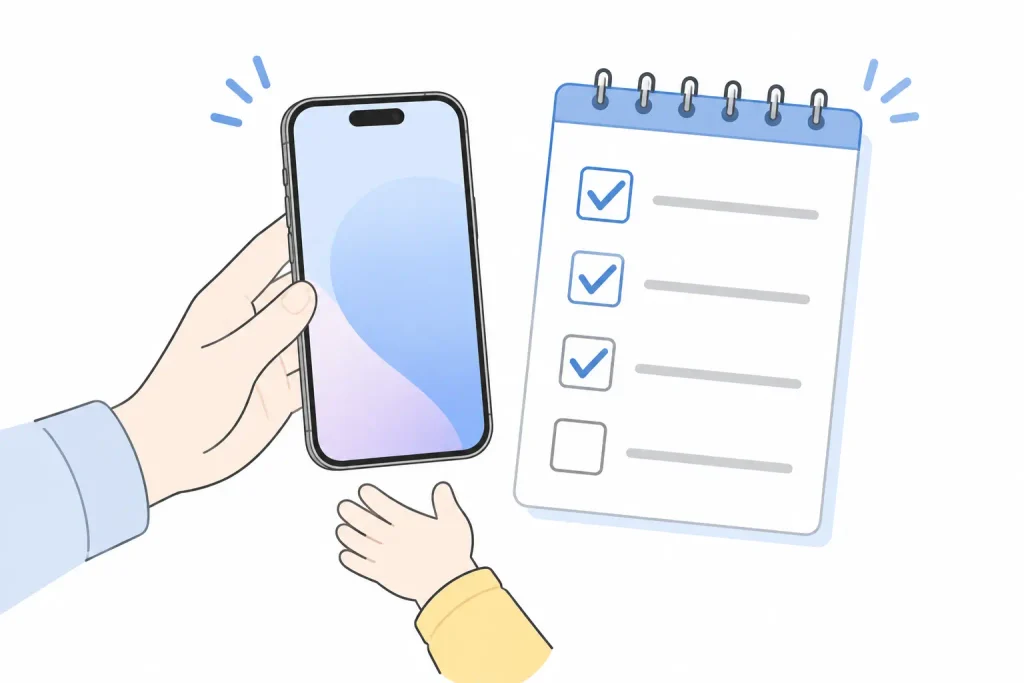
まずは全体の流れをつかみましょう。次の順番で進めれば、漏れなく設定できます。
設定の流れ(この順番でOK)
- 親子のGoogleアカウントを用意する(親のアカウントと、子ども用のアカウント)
- ファミリーリンクを導入して、親子の端末を連携する
- 有害サイト・コンテンツを制限する(フィルタリング)
- アプリの承認・課金を制限する
- 使いすぎを防ぐ時間を設定する(利用時間の上限・休息時間)
- 位置情報の見守りを設定する
この記事では、この順番に沿って設定方法を説明します。難しく感じても、ひとつずつ進めれば大丈夫です。
親子のGoogleアカウントとファミリーリンクの準備
ファミリーリンクを使うには、親と子どものそれぞれにGoogleアカウントが必要です。子どもがアカウントを持っていない場合は、保護者が子ども用のアカウントを作成します(13歳未満の子ども用アカウントも、保護者がファミリーリンクから作成できます)。
親のスマホに「Googleファミリーリンク」アプリ(無料)を入れておくと、子どものスマホを親の端末から管理できるようになります。
ファミリーリンクを導入して連携する
準備ができたら、親子の端末を連携します。
親のスマホで設定し、子どもの端末とつなぐ
親のスマホでファミリーリンクアプリを開き、画面の案内に沿って子どもを家族として追加します。子どものスマホ側でも、子ども用のGoogleアカウントでログインし、ファミリーリンクの管理を受ける設定にします。
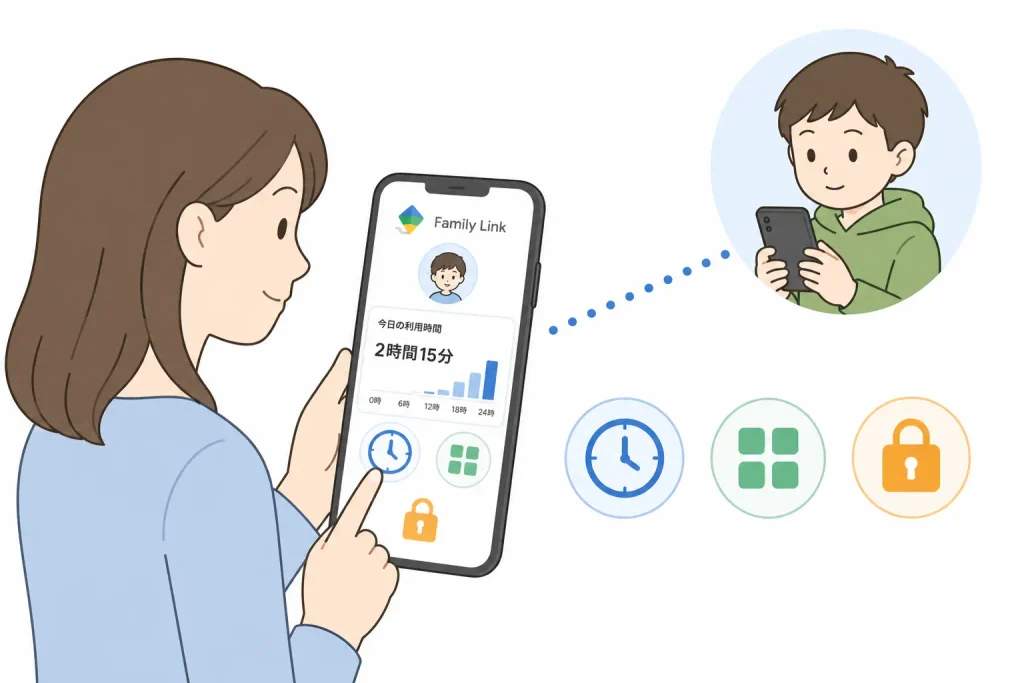
連携が完了すると、親のスマホから子どものスマホの利用状況を確認したり、各種制限をかけたりできるようになります。子どもの端末を毎回借りなくても、離れた場所から管理できるのが便利です。
子ども用Googleアカウントの作成(13歳未満)
子どもがまだGoogleアカウントを持っていない場合は、ファミリーリンクの案内に沿って、保護者が子ども用アカウントを作成します。このアカウントは保護者の管理下に置かれ、設定の変更には保護者の承認が必要になります。
有害サイト・コンテンツとアプリ・課金を制限する
見せたくないサイトや、勝手な課金を防ぐ設定をします。
Chromeのセーフサーチ・サイト制限(フィルタリング)
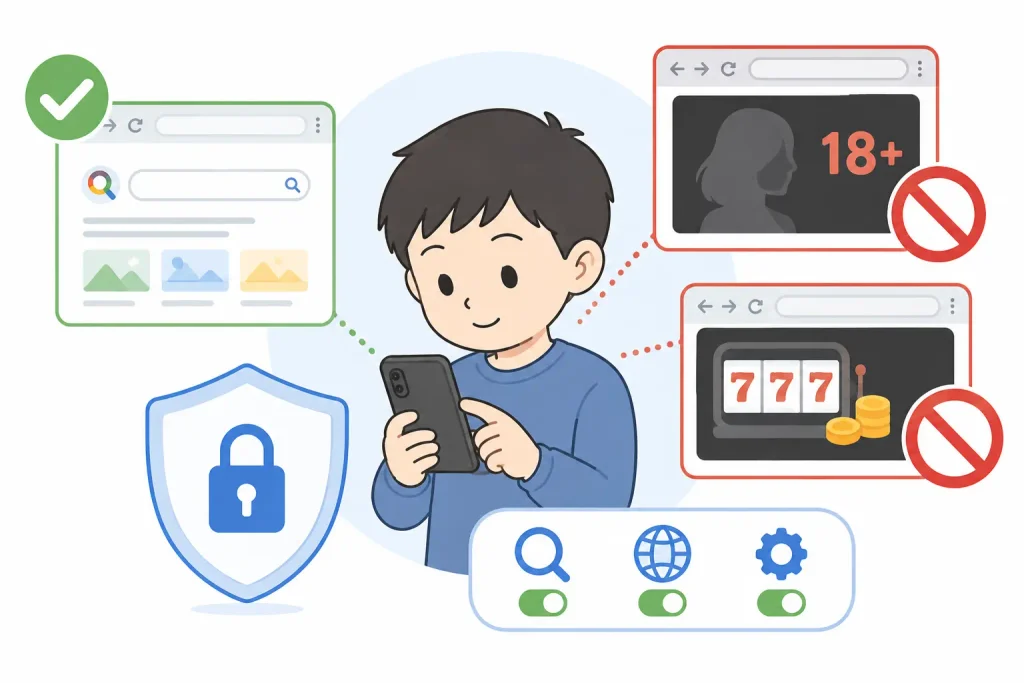
ファミリーリンクの「コンテンツの制限」から、ブラウザ(Chrome)で成人向けサイトをできるだけブロックしたり、Google検索のセーフサーチ(検索結果から不適切なものを除く機能)をオンにしたりできます。これで、不適切なサイトに触れにくくなります(フィルタリングはすべてを完全に遮断できるわけではないため、過信せず、親子のルールと合わせて使いましょう)。
Google Playのアプリ承認・ダウンロード/課金制限
「コンテンツの制限」→「Google Play」では、アプリのダウンロードや購入・アプリ内購入に、親の承認を必要とする設定ができます。「すべてのコンテンツ」「有料コンテンツのみ」「アプリ内購入のみ」など、承認が必要な範囲を選べます。
これで、子どもが勝手にアプリを入れたり、ゲームで高額課金したりすることを防ぎやすくなります。
使いすぎを防ぐ時間を設定する
使いすぎ対策の設定をします。
1日の利用時間の上限・休息時間・アプリ別制限
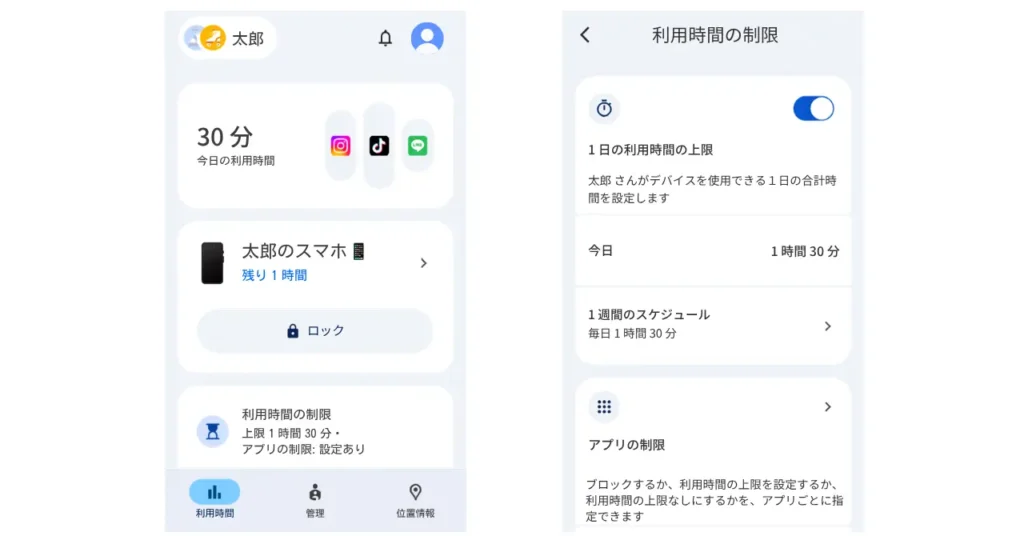
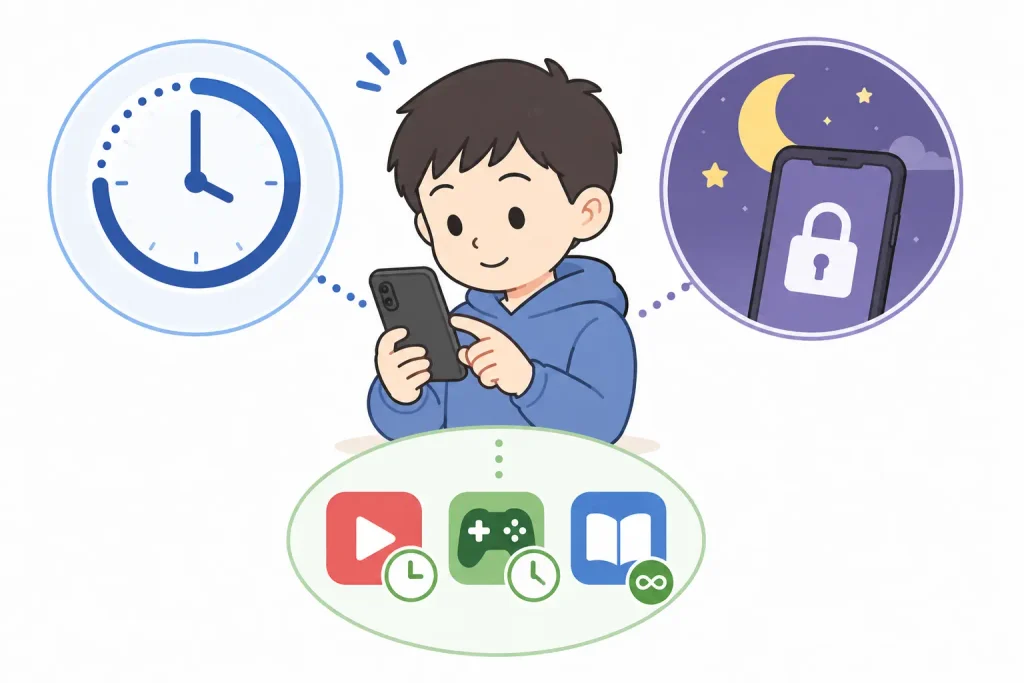
ファミリーリンクでは、1日に使える時間の上限や、休息時間(おやすみ時間とも呼ばれます。例:夜21時〜翌朝7時は使えない)を設定できます。設定した時間になると、子どものスマホは自動でロックされます。
さらに、アプリごとに使える時間を決めることもできます。「動画は1日1時間まで」「学習アプリは制限なし」といった、メリハリのある使い方が可能です。
位置情報を共有して居場所を見守る
ファミリーリンクには位置情報の機能があり、追加の契約や有料の見守りサービスがなくても、お子さんの居場所を親のスマホから確認できます。
位置情報の共有をオンにする
親のスマホでファミリーリンクアプリを開き、「位置情報」から「場所を設定」に進みます。お子さんを選んで「現在地の共有」をオンにすると、位置情報が確認できるようになります。
現在地を確認する
ファミリーリンクアプリで「位置情報」を開き、お子さんを選ぶと、現在地が地図に表示されます。「無事に学校や塾に着いたか」「いつもと違う場所にいないか」を、その場で確認できます。
ただし、次の場合は位置情報を確認できません。
- お子さんのスマホの電源が入っていない
- インターネットにつながっていない
- 端末が最近使われていない
- モバイルデータの契約がない
常時ぴったり追跡できるものではない、と理解しておきましょう。
場所のアラートで到着・出発を知らせる
ファミリーリンクでは、お子さんが登録した場所に着いたとき、またはその場所を離れたときに、親のスマホへ通知を届ける設定ができます。これを「場所のアラート」といいます。
まず場所を登録します。「新しい場所」から住所を入力してラベル(名前)を付けて保存します。「学校を追加」「自宅を追加」から簡単に登録することもできます。
登録したら「ファミリーの場所」でその場所を選び、「到着」「出発」のどちらを通知するかを設定します。「学校に着いたら通知」「塾を出たら通知」のように設定しておくと、地図を毎回開かなくても、必要なタイミングだけ知らせが届きます。
毎日決まった時間に「まだ着かないな」と気を揉む必要がなくなるため、共働きのご家庭では特に役立つ設定です。
見守りの前に、目的を伝えておく
位置情報の共有は隠れて行うものではありません。 「何かあったときにすぐ探せるようにしておきたい」と目的を伝え、納得したうえで設定するほうが、あとあとの信頼関係のためにも大切です。
また、端末側で位置情報がオフになっていると確認できません。しばらく現在地が更新されない場合は、設定が変わっていないかを確認しましょう。
年齢別・設定値の目安
設定する項目は同じでも、適切な強さは年齢で変わります。 迷ったら次の目安から始めて、子どもの様子に合わせて調整しましょう。
| 項目 | 小学生(低学年) | 小学生(高学年) | 中学生 |
|---|---|---|---|
| 1日の利用時間の上限 | 1時間前後 | 2時間前後 | 本人の提案を親が承認 |
| 休息時間 | 20時〜翌朝7時 | 21時〜翌朝7時 | 22時〜翌朝7時 |
| コンテンツの制限 | もっとも厳しい区分 | 12歳前後向けまで緩和 | 学年に合わせて緩和 |
| アプリ・課金の承認 | すべて承認制 | 承認制を継続 | 承認制を継続(高校生まで推奨) |
| 位置情報の見守り | 常に確認 | 継続 | 目的を説明して継続 |
学年ごとの考え方は「小学生のスマホ制限はどこまで必要?」「中学生のスマホ制限はどこまで必要?」で詳しく解説しています。なお、13歳になるとGoogleアカウントの扱いが変わり、Googleから親子に確認のメールが届きます。18歳未満の管理停止には保護者の承認が必要になるなど、詳細は「ファミリーリンクは13歳になるとどうなる?」をご覧ください。
子どもに解除されにくくする注意&格安SIMでもOK
設定したあとに気をつけたいことと、費用を抑えるヒントを紹介します。
親のGoogleアカウント管理の注意(抜け道対策)
せっかく制限しても、子どもに解除されてしまっては意味がありません。 次の点に注意しましょう。
- 子ども用のGoogleアカウントで運用し、親のGoogleアカウントのパスワードは教えない
- 子ども端末の画面ロック(パスワード・パターン)も親が把握しておく
- 設定変更や「管理を停止」しようとすると親に通知が届くので、見落とさない
- ときどき設定が変わっていないか、ファミリーリンクで確認する
「設定したから安心」ではなく、ときどき見直すのが大切です。
機種によって画面や項目名が違うことがある
Androidは、同じバージョンでもメーカーごとに独自の作り込みがあります。そのため、設定画面の名称や項目の場所が、機種によって少しずつ違うことがあります。
この記事の手順どおりに進めて項目が見つからない場合は、次のように探してみてください。
- 設定画面の上部にある検索窓に「ファミリーリンク」「保護者」などと入力する
- 似た意味の名称を探す(「休息時間」が「おやすみ時間」になっているなど)
- 見つからなければ、お使いの機種のメーカーサポートで確認する
ファミリーリンクのアプリ側の画面は機種によらず共通なので、親のスマホから操作する設定については、この記事の手順がそのまま使えます。
お下がりの端末は、サポート期間を確認しておく
Androidは、OSアップデートやセキュリティ更新の提供時期・提供期間がメーカーや機種によって異なります。 更新が終了した古い端末は、見守りの設定以前に、セキュリティ上の不安が残ります。
親のお下がりや譲り受けた端末を子どもに渡す場合は、その機種がまだ更新を受けられるかを、メーカーの公式サイトで確認しておくと安心です。「まだ動くから大丈夫」と判断せず、サポートの状況で見るのがおすすめです。
更新が終了している端末しか用意できない場合は、フィルタリングや利用時間の制限をいつもより強めにし、金銭に関わるアプリは使わせないなど、使い方の範囲を絞る方法があります。
格安SIMでも同じ手順で使える
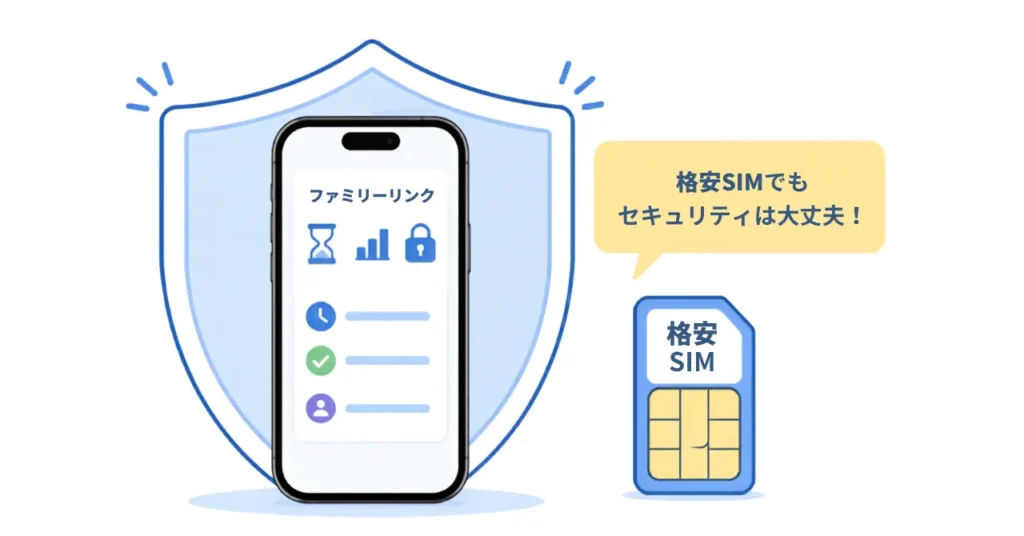
GoogleファミリーリンクはAndroidの無料アプリなので、大手キャリアでも格安SIMでも、同じように使えます。 子どもの使い方は連絡や調べもの中心で、大容量は使わないことが多いため、料金の安い格安SIMでも使いやすいでしょう。
格安SIM「BB.exciteモバイル」なら、使った分だけ支払う段階制のFitプランで、低速通信のみ月額495円・3GBまで690円(税込)から。光回線「BB.excite光」とのセット割で、家族の音声SIM1枚あたり月額220円割引(最大5枚で合計1,100円割引)も受けられます。
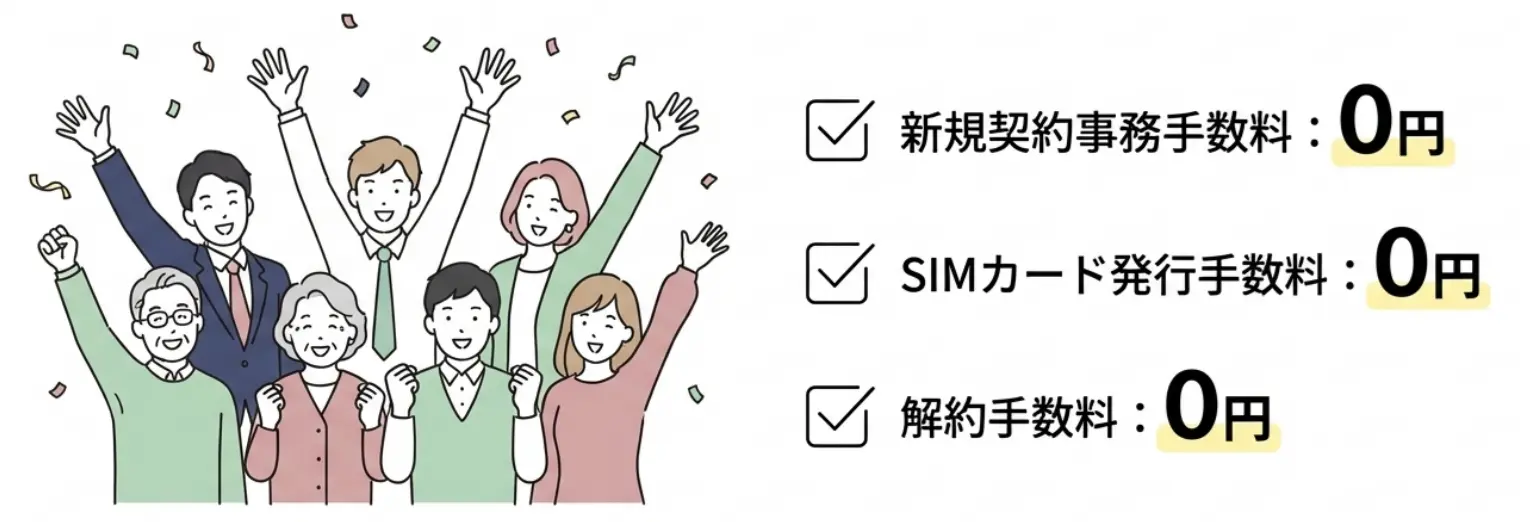
初期費用・解約手数料も0円なので、はじめての子ども用スマホにも気軽に始められます(契約後にSIMを追加・再発行する場合は別途手数料がかかることがあります)。なお、BB.exciteモバイルはドコモ回線・au回線に対応しています。

よくある質問(FAQ)
Q. Googleファミリーリンクは無料ですか?
A. はい。Googleが提供する無料のアプリで、追加費用はかかりません。
Q. 親のスマホがiPhoneでも、子どものAndroidを管理できますか?
A. できます。ファミリーリンクのアプリはiPhone(App Store)にもあり、親がiPhoneでも子どものAndroidを管理できます。
Q. 子どもに勝手に解除されませんか?
A. 親のGoogleアカウントのパスワードを教えないことが大切です。管理を停止しようとすると親に通知が届くしくみもありますが、抜け道が全くないわけではないため、ときどき設定を確認しましょう。
まとめ
Androidスマホを子どもに渡す前は、Googleファミリーリンクで見守りの設定をしておきましょう。
この記事のポイントを振り返ります。
- 準備:親子のGoogleアカウント+ファミリーリンクで、親のスマホから管理
- 連携:親のスマホで設定し、子どもの端末とつなぐ
- 制限する:有害サイト(セーフサーチ)、アプリ承認・課金(承認制)
- 使いすぎ対策:利用時間の上限・休息時間・アプリ別制限
- 見守り:位置情報の共有で現在地を確認。場所のアラートで到着・出発の通知も設定できる
- 費用:ファミリーリンクは無料。格安SIMでも同じように使える
設定が終わったら、子どもと「使い方の約束」も話し合っておくと安心です。
▶ 全体像から知りたい方:子どもに初めてスマホを持たせる前に|セキュリティ設定ガイド
▶ お子さんがiPhoneを使う場合:【iPhone】子どものスマホ初期設定ガイド|スクリーンタイムの使い方
▶ 小学生の制限の目安:小学生のスマホ制限はどこまで必要?
▶ 中学生の制限の目安:中学生のスマホ制限はどこまで必要?
▶ 13歳での変化:ファミリーリンクは13歳になるとどうなる?
▶ 未就学児の場合:幼児にスマホはいつから?
▶ BB.exciteモバイルの詳細:https://bb.excite.co.jp/exmb/sim/