「うちの子に、そろそろスマホを持たせたい。でも、なんだか心配……」
子どもに初めてスマホを持たせるとき、多くの保護者が同じ不安を抱えています。便利だけれど、危ない使い方をしないか、変なサイトを見ないか、夢中になりすぎないか——心配は尽きないものです。
でも、大丈夫です。スマホには子どもを守るためのセキュリティ機能がそろっていて、設定しておけば不安の多くは解消できます。この記事では、保護者が感じる3つの不安を、機能と親子の約束でどう解決するか、初めての方にもわかりやすく解説します。スマホの操作が苦手でも、順番に進めれば設定できますので、安心して読み進めてください。

子どもに初めてスマホを持たせるときの3つの不安
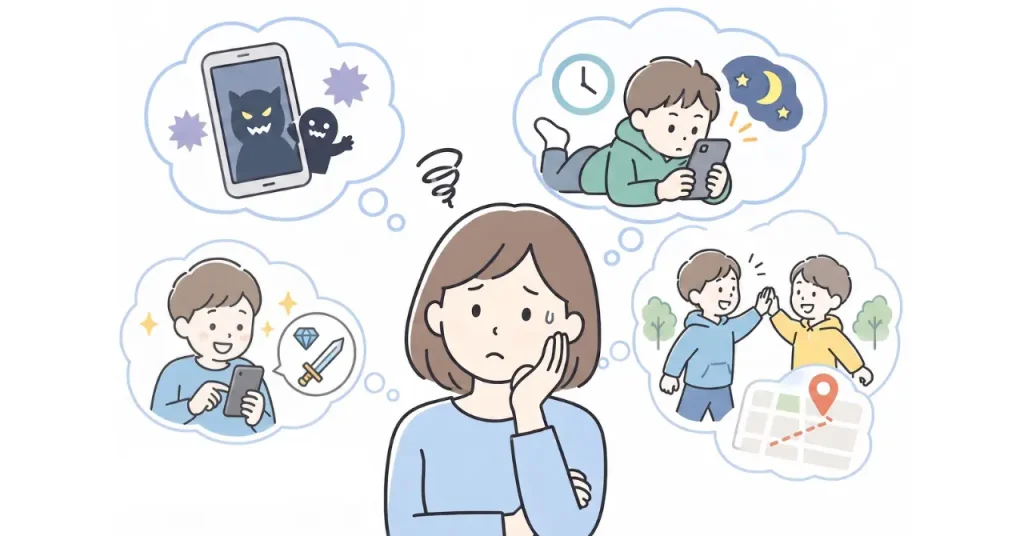
まずは、多くの保護者が感じている代表的な不安を整理しましょう。「自分だけが心配しすぎ?」と思う必要はありません。これらはみんなが感じる、ごく自然な不安です。
①有害なサイトやアプリを見てしまわないか
インターネットには、子どもに見せたくないサイトやアプリがたくさんあります。アダルトコンテンツや暴力的な情報、出会い系など、検索や広告から意図せずたどり着いてしまうこともあります。「気づかないうちに見ていたら……」という不安は、最初にケアしたいポイントです。
②どこにいるかわからなくなるのでは
塾や習い事、友だちの家など、子どもの行動範囲は思った以上に広がります。「今どこにいるんだろう」「ちゃんと着いたかな」と気になる場面は多いもの。連絡がつかないときの不安は、親なら誰でも感じるものです。
③使いすぎ・SNS・勝手な課金が心配
スマホは楽しいぶん、つい夢中になってしまいます。動画やゲームで夜ふかししたり、SNSでトラブルに巻き込まれたり、ゲームアプリで勝手に高額課金してしまったり。「気づいたら高額の請求が……」というケースもあり、注意しておきたいポイントです。
その不安、セキュリティ機能と「約束」で解決できます
3つの不安は、それぞれに対応する機能があります。さらに、機能だけに頼らず「親子の約束」を組み合わせることで、より安心して持たせられます。
有害サイト・アプリを自動でブロックするフィルタリング
フィルタリングは、子どもに見せたくないサイトやアプリの利用を自動でブロックする機能です。 年齢に合わせて「見せてよいもの/見せたくないもの」を設定でき、有害サイトへのアクセスを防ぎやすくなります(すべてを完全に遮断できるわけではありません)。
なお、携帯電話会社には、そのスマホを使う人が18歳未満かを確認し、フィルタリングの必要性を説明して、端末で有効にすることが法律(青少年インターネット環境整備法)で求められています。契約者が保護者であっても、使うのが子どもであれば対象になります。多くのスマホで、無料で利用できるしくみが用意されています(保護者が利用しない旨を申し出れば解除することもできますが、子どもを守るためには利用をおすすめします)。
位置情報・GPS見守りで居場所を確認する
お子さんが今どこにいるか、気になりますよね。位置情報(GPS=スマホのある場所を地図で示すしくみ)を使うと、子どもの居場所を親のスマホから確認できます。 「無事に学校や塾に着いたか」「いつもと違う場所にいないか」を、さりげなく見守れます(確認できるのは、子どものスマホの電源が入り、インターネットにつながっているときです)。
iPhoneにもAndroidにも標準で見守りのしくみがあり、追加費用なしで使えるのが一般的です。
使いすぎや勝手な決済は利用制限・課金制限で防ぐ
1日の利用時間や、使える時間帯、アプリの課金を、親が管理できます。 「夜9時以降は使えない」「ゲームの課金は親の承認が必要」といった設定で、使いすぎや勝手な決済を防ぎやすくなります。
アプリのインストールを親の承認制にすれば、知らないアプリを勝手に入れることも防ぎやすくなります。
機能に頼りきらないための親子の約束
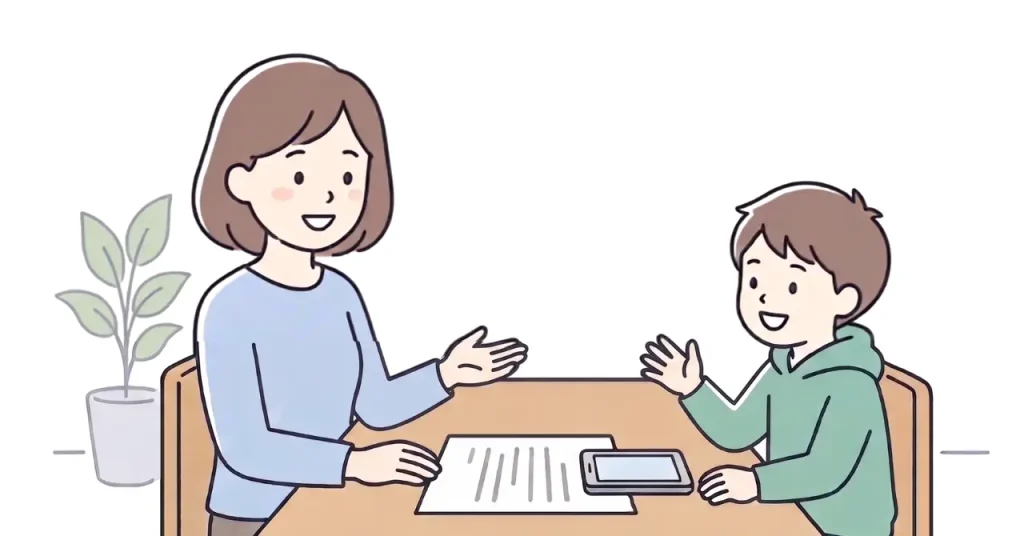
機能でガードしつつ、親子で「使い方の約束」を決めておくことが、大切な安全対策です。 機能だけで完璧に防ぐことはできませんし、成長とともに子ども自身が判断できる力も育てたいからです。
たとえば、次のような約束をスマホを渡す前に話し合っておくと安心です。
- 使う時間帯(例:夜9時まで/食事中とお風呂・寝室には持ち込まない)
- 課金やアプリのインストールは、必ず親に相談する
- 知らない人とはやり取りしない、個人情報や写真を送らない
- 困ったこと・怖いことがあったら、すぐ親に言う
「禁止」ではなく「一緒に決めたルール」にすると、子どもも納得して守りやすくなります。
何から始める?初めての初期設定ロードマップ
「機能はわかったけれど、結局何をすればいいの?」という方のために、進め方を整理しました。次の順番で進めれば大丈夫です。
ステップ1:渡す前に、見守りの基本設定をオンにする
スマホを子どもに渡す前に、親のスマホとひも付けて、見守りの基本設定をしておきます。iPhoneとAndroidで設定する場所が違いますが、どちらも無料の標準機能でできます。
ステップ2:お子さんが使うスマホに合わせて設定する
具体的な設定手順は、お子さんが使うスマホがiPhoneかAndroidかで異なります。お子さんの機種に合わせて、次の記事を見ながら進めてください。
- お子さんがiPhoneを使う場合
:「【iPhone】子どものスマホ初期設定ガイド|スクリーンタイムの使い方」 - お子さんがAndroidを使う場合
:「【Android】子どものスマホ初期設定ガイド|ファミリーリンクの使い方」
どちらも、フィルタリング・時間制限・課金制限・位置情報の設定を、画面の順番に沿って解説しています。
ステップ3:設定が終わったら、親子で確認する
設定が終わったら、子どもと一緒に「どんな約束にしたか」「困ったらどうするか」を確認しましょう。設定して終わりではなく、使いながら様子を見て、必要に応じて見直していくのが大切です。
iPhoneとAndroidで、できることはどう違う?
結論から言うと、見守りに必要な機能はどちらにもそろっています。 フィルタリング・課金の承認・使いすぎ対策・位置情報の見守りは、iPhoneでもAndroidでも無料で設定できます。「どちらでないと守れない」ということはありません。
そのうえで、進め方や仕組みには違いがあります。これから端末を選ぶ方や、兄弟でiPhoneとAndroidが混在している方は、次の表を目安にしてください。
| 項目 | iPhone (スクリーンタイム) | Android (Googleファミリーリンク) |
|---|---|---|
| 見守り機能 | 標準搭載(追加アプリ不要) | 無料アプリ「Googleファミリーリンク」の導入が必要 |
| 子ども用アカウントの作成 | 13歳未満は保護者がApple Accountを作成できる | 13歳未満は保護者がファミリーリンクからGoogleアカウントを作成できる |
| 親の端末 | 親もiPhoneであることが前提(ファミリー共有) | 親がiPhoneでもAndroidでも管理できる |
| フィルタリング | コンテンツとプライバシーの制限で年齢別に設定 | Chromeのセーフサーチ、Google Playのコンテンツ制限 |
| 課金・アプリの承認 | App内課金・インストールを承認制にできる | Google Playのダウンロード・課金を承認制にできる |
| 使いすぎ対策 | 休止時間+App使用時間の制限(ジャンル別) | 利用時間の上限+休息時間+アプリ別制限 |
| 位置情報の見守り | 「探す」アプリ、ファミリー共有経由 | ファミリーリンクのアプリ内で確認 |
| 13歳以降の管理解除 | スクリーンタイムで管理中の13歳以上19歳以下は、自分の操作だけではファミリー共有を退出できない | 現在の仕様では、18歳未満の管理停止に保護者の承認が必要 |
| 格安SIMとの相性 | BB.exciteモバイルで利用できる(ドコモ・au回線対応) | BB.exciteモバイルで利用できる(ドコモ・au回線対応) |
選ぶときに効いてくるのは「親の端末」
表の中で、あとから変えにくいのが親の端末です。
iPhoneの見守りは「ファミリー共有」という仕組みを使うため、親もiPhone(またはiPad・Mac)を持っていることが前提になります。一方、Androidのファミリーリンクは親の端末を選ばないため、親がiPhoneでも子どものAndroidを管理できます。
「親はAndroid、子どもにiPhoneを持たせたい」という組み合わせは、見守りの面では手間が増えます。これから端末を選ぶなら、親子で同じOSにそろえるか、子どもをAndroidにするほうがスムーズです。
すでに端末が決まっているなら、気にしなくて大丈夫
お下がりや譲り受けなどで端末がすでに決まっている場合は、比較する必要はありません。必要な設定はどちらのOSでもできます。 手持ちの端末に合わせて、次のガイドに進んでください。
- お子さんがiPhoneを使う場合
:「【iPhone】子どものスマホ初期設定ガイド|スクリーンタイムの使い方」 - お子さんがAndroidを使う場合
:「【Android】子どものスマホ初期設定ガイド|ファミリーリンクの使い方」
13歳前後で何が変わるかは、「ファミリーリンクは13歳になるとどうなる?」「スクリーンタイムは13歳以上でも使える?」で詳しく解説しています。
年齢別・見守りの目安は小学生と中学生で変える
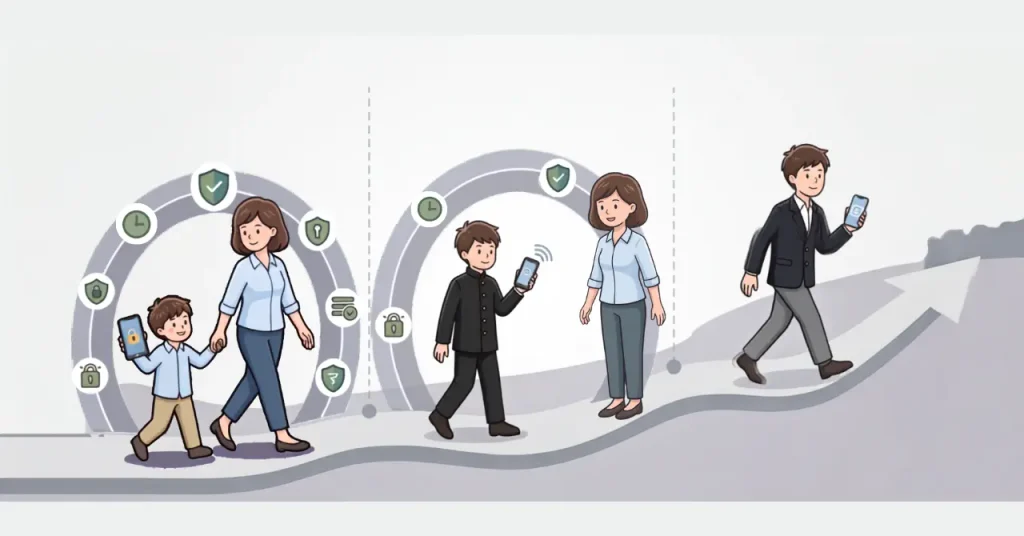
見守りの強さは、年齢や成長に合わせて調整するのがおすすめです。一律に強く制限するより、成長に合わせて少しずつ任せていくと、子ども自身の判断力も育ちます。
まだ専用のスマホを持たせる前の段階なら、親の端末を安全に貸す設定を「幼児にスマホはいつから?」にまとめています。
小学生は制限を強めに、居場所の確認を重視
小学生のうちは、フィルタリングを強め(年齢に合った制限)に設定し、利用時間も短めにするのが安心です。連絡と居場所の確認が主な目的なら、使えるアプリも絞ってよいでしょう。位置情報の見守りは特に役立ちます。
低学年と高学年で設定値をどう変えるかは、「小学生のスマホ制限はどこまで必要?」が参考になります。
中学生は少しずつ任せ、SNSとの付き合い方を話し合う
中学生になると、友だちとの連絡やSNSの利用が増えます。頭ごなしに禁止するより、SNSの使い方やトラブルの避け方を話し合いながら、制限を少しずつ緩めていくのが現実的です。課金や知らない人とのやり取りなど、リスクの高い部分は引き続き管理しましょう。
どの制限を残してどれを任せるかの線引きは、「中学生のスマホ制限はどこまで必要?」で扱っています。
成長に合わせて「見守りを卒業」していく
見守り機能は、ずっと同じ強さで使い続けるものではありません。子どもが約束を守れているか、自分で判断できるようになってきたかを見ながら、少しずつ制限を緩めていきます。最終的に「自分で安全に使える」状態を目指すのが、見守りのゴールです。
格安SIMでも見守りは十分!費用を抑えて安心スタート
「子どものスマホ代に、毎月何千円もかけるのは正直負担……」と感じる保護者は多いはずです。実は、子どものスマホは、格安SIMと無料の見守り機能の組み合わせで、安く・安全に始められます。
子どもに大手の高いプランは必要?
子どもの使い方は、連絡・調べもの・少しの動画やゲームが中心で、それほど大容量を使わないことがほとんどです。フィルタリングや見守りは、無料の機能でも十分にできます。 iPhoneなら「スクリーンタイム」、Androidなら「Googleファミリーリンク」(どちらもスマホに最初から備わっている、無料の見守り機能です)を使えば、有害サイト対策・時間制限・課金制限・位置情報の確認ができます。これらは格安SIMでも問題なく使えるため、大容量・高額なプランでなくても、安全な環境は整えられます。
BB.exciteモバイルなら、料金を抑えて家族でお得に
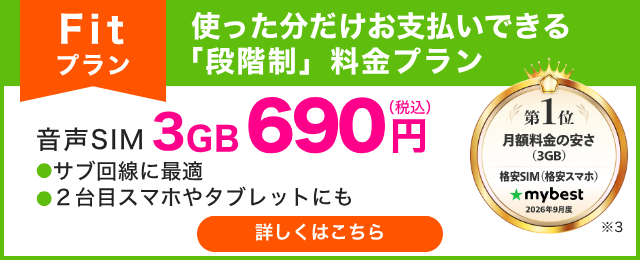
格安SIM「BB.exciteモバイル」は、使った分だけ支払う段階制の「Fitプラン」なら、低速通信のみ月額495円・3GBまで690円(税込)から。子どもの使い方に合わせて、無駄なく持たせられます。
さらに、光回線「BB.excite光」とのセット割(家族まるごとセット割)で、音声SIM1枚あたり月額220円割引、家族で最大5枚まで使えば合計月額1,100円割引になります。家族みんなのスマホをまとめれば、通信費全体を抑えながら、子どもにも安心の環境を用意できます。
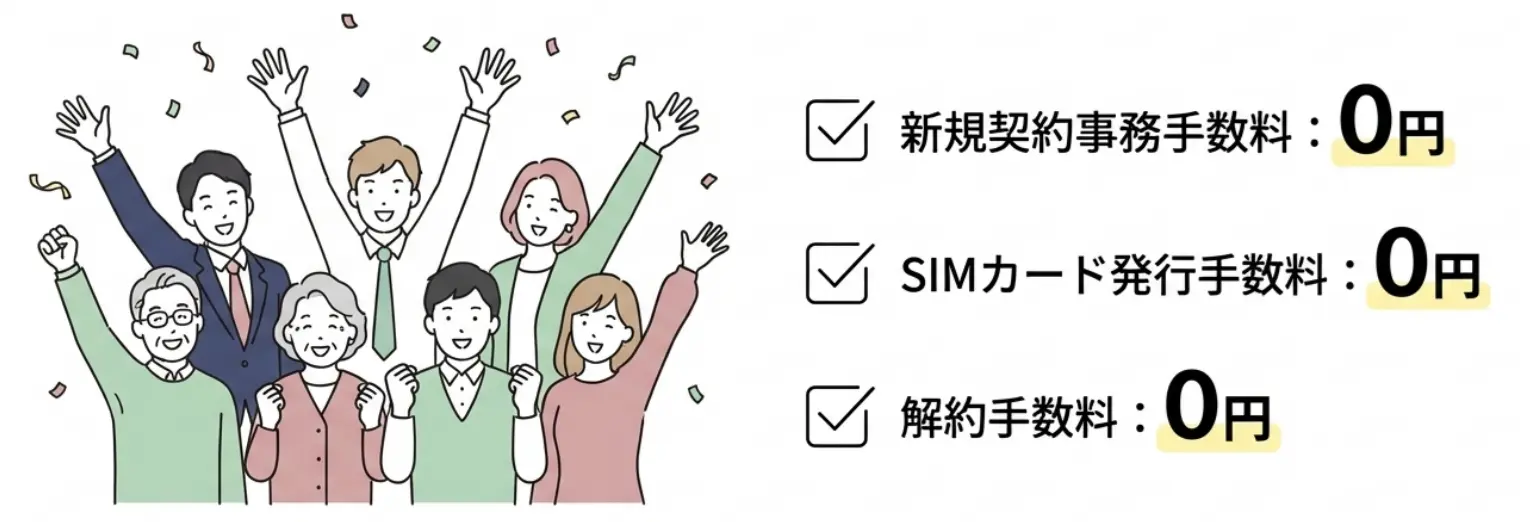
初期費用(契約事務手数料・SIM発行手数料)も解約手数料もすべて0円なので、はじめての子ども用スマホにも気軽に始められます(契約後にSIMを追加・再発行する場合は別途手数料がかかることがあります)。

よくある質問(FAQ)
Q. フィルタリングは必ず設定しないといけませんか?
A. 未成年が使う携帯電話では、携帯電話会社が年齢確認・説明をし、フィルタリングを有効にすることが法律(青少年インターネット環境整備法)で求められています。保護者が「利用しない」と申し出れば解除はできますが、子どもを守るためにも設定しておくことを強くおすすめします。
Q. 見守りは無料でできますか?
A. はい。iPhoneの「スクリーンタイム」、Androidの「Googleファミリーリンク」など、OS標準の見守り機能は無料で使えます。有害サイト対策・時間制限・課金制限・位置情報の確認も、これらでカバーできます。
Q. 何歳から持たせるのがいい?
A. 明確な決まりはありません。連絡の必要性や本人の理解度を見て判断しましょう。低年齢で持たせる場合は、制限を強めにし、居場所の確認を中心に使うのがおすすめです。
まとめ
子どもに初めてスマホを持たせる不安は、機能と約束で解消できます。
この記事のポイントを振り返ります。
- 3つの不安:有害サイト・居場所・使いすぎ/課金
- 3つの機能で解決:フィルタリング・GPS見守り・利用/課金制限
- +親子の約束:機能だけに頼らず、使い方を一緒に決める
- 進め方:見守りの基本をオン→デバイス別に設定→親子で確認
- 年齢別:小学生はしっかり、中学生は少しずつ任せる
- 費用:格安SIM+無料の見守り機能で、安く安全に始められる
まずは、お子さんが使うスマホ(iPhone/Android)の設定ガイドを見ながら、見守りの基本設定から始めてみましょう。
▶ iPhoneの設定手順:【iPhone】子どものスマホ初期設定ガイド
▶ Androidの設定手順:【Android】子どものスマホ初期設定ガイド
▶ 小学生の制限の目安:小学生のスマホ制限はどこまで必要?
▶ 中学生の制限の目安:中学生のスマホ制限はどこまで必要?
▶ 13歳での変化:ファミリーリンクは13歳になるとどうなる?
▶ iPhoneの13歳の変化:スクリーンタイムは13歳以上でも使える?
▶ 未就学児の場合:幼児にスマホはいつから?
▶ BB.exciteモバイルの詳細:https://bb.excite.co.jp/exmb/sim/