子どもに初めてiPhoneを持たせるとき、「渡す前に何を設定すればいいの?」と迷う方は多いものです。iPhoneには「スクリーンタイム」という無料の見守り機能があり、これを設定しておけば、有害サイト・使いすぎ・課金などの不安をまとめてケアできます。
この記事では、iPhoneを子どもに渡す前にやっておきたい設定を、順番に・やさしく解説します。スクリーンタイムが初めての方でも、上から順に進めれば設定できます。画面の名前や場所はお子さんのiPhoneのiOSバージョンによって少し異なる場合がありますが、基本の流れは同じです。
「そもそも何から考えればいい?」という方は、先に「子どもに初めてスマホを持たせる前に|セキュリティ設定ガイド」で全体像をつかむのがおすすめです。

iPhoneを子どもに渡す前にやる初期設定【チェックリスト】
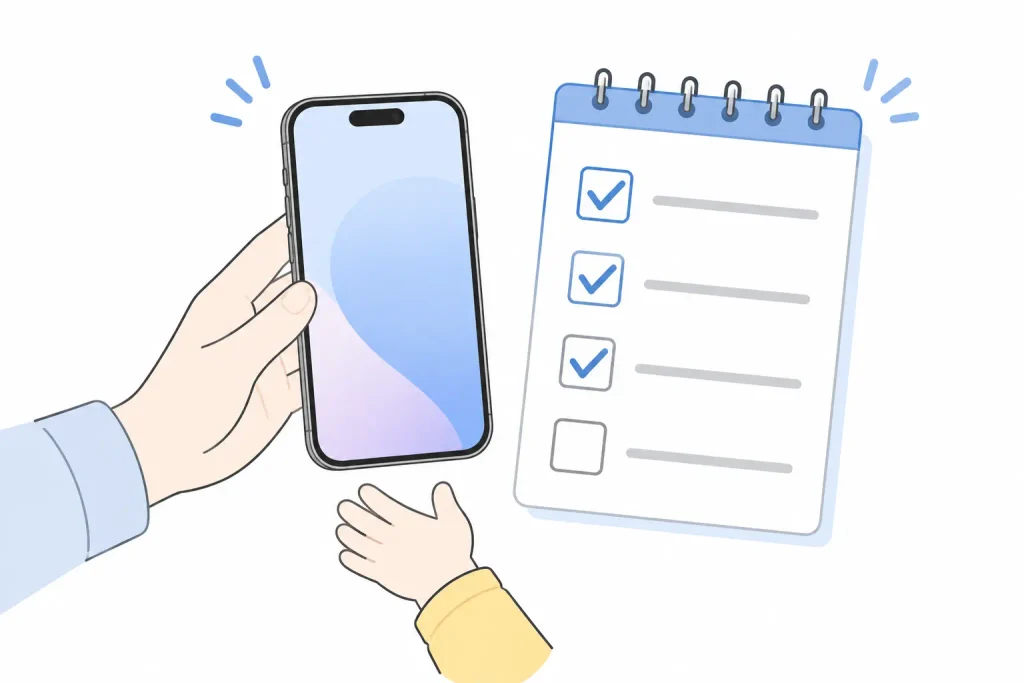
まずは全体の流れをつかみましょう。次の順番で進めれば、漏れなく設定できます。
設定の流れ(この順番でOK)
1.子ども用のApple IDを用意し、ファミリー共有に追加する(親のiPhoneから管理できるようにする)
2.スクリーンタイムをオンにする(「これは子供用」を選ぶ)
3.有害サイト・コンテンツを制限する(フィルタリング)
4.課金・アプリのインストールを制限する
5.使いすぎを防ぐ時間を設定する(休止時間・App使用時間)
6.位置情報の見守りを設定する
この記事では、この順番に沿って設定方法を説明します。難しく感じても、ひとつずつ進めれば大丈夫です。
子ども用Apple IDとファミリー共有の準備
iPhoneの見守りは、親のiPhoneから子どものiPhoneを管理するのが基本です。そのために、子ども専用のApple IDを用意し、「ファミリー共有」に追加します。
親のiPhoneで「設定」→自分の名前→「ファミリー(ファミリー共有)」と進み、子どもを家族として追加します。13歳未満の場合は、保護者が子ども用のApple ID(現在は「Apple Account」という名称です)を作成できます。これで、親のiPhoneから子どものスクリーンタイムを設定・変更できるようになります。
スクリーンタイムをオンにする(親のiPhoneから管理)
準備ができたら、スクリーンタイムをオンにします。
「これは子供用」を選んでオンにする
子どものiPhoneで「設定」→「スクリーンタイム」を開き、スクリーンタイムをオンにします。セットアップの途中で「これは子供用のiPhoneです」を選ぶと、子ども向けの制限設定に進めます。
ファミリー共有を設定していれば、親のiPhoneの「設定」→「スクリーンタイム」→子どもの名前からも、同じ設定を行えます。子どもの端末を借りなくても、親の端末から管理できるのが便利です。
スクリーンタイム・パスコードを設定する(親が管理)
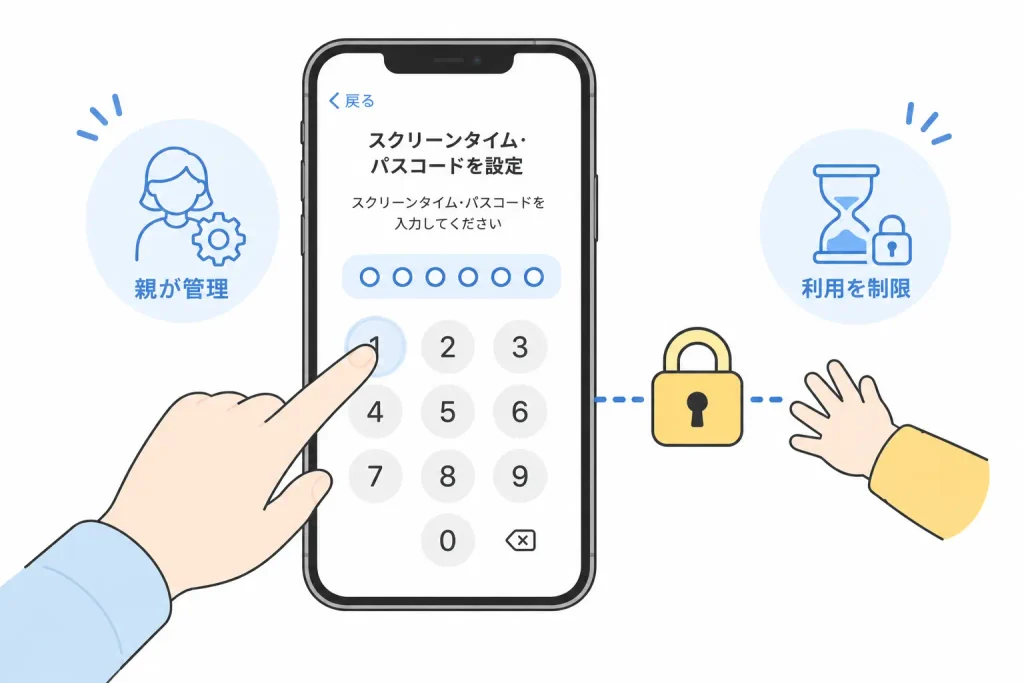
制限の設定とあわせて、「スクリーンタイム・パスコード」を必ず設定しましょう。これは、子どもが勝手に制限を解除できないようにするための暗証番号です。
このパスコードは、子どもに教えない・端末のロック解除と同じ番号にしないのが鉄則です。ここが甘いと、せっかくの制限を子ども自身に外されてしまいます。
有害サイト・コンテンツと課金を制限する
次に、見せたくないサイトや、勝手な課金を防ぐ設定をします。
Webコンテンツ・年齢制限(フィルタリング)
「スクリーンタイム」→「コンテンツとプライバシーの制限」をオンにし、「コンテンツ制限」へ進みます。ここで、成人向けWebサイトをブロックしたりWebコンテンツを制限したり、アプリ・映画・音楽などに年齢に応じた制限をかけられます。
年齢制限を子どもの学年に合わせて設定しておくと、不適切なコンテンツに触れにくくなります。ただし、フィルタリングですべてを完全に遮断できるわけではありません。過信せず、後述の親子のルールと合わせて使いましょう。
App内課金・インストールの制限
同じ「コンテンツとプライバシーの制限」の中で、App内課金やアプリのインストール・削除を「許可しない」に設定できます。これで、ゲームの高額課金や、勝手なアプリの追加を防ぎやすくなります。
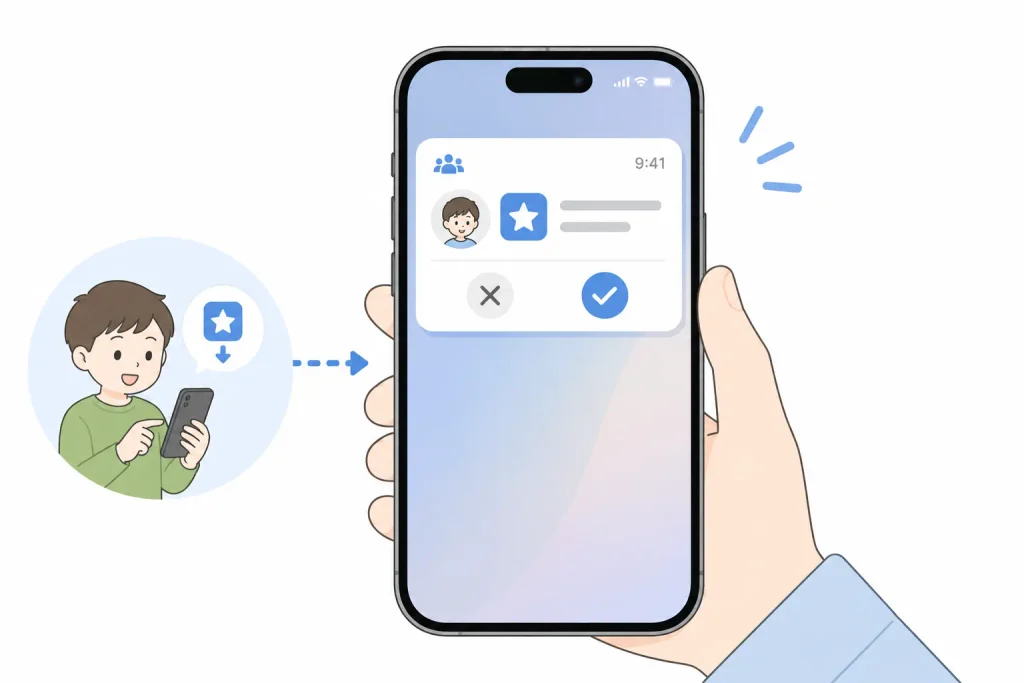
あわせて、ファミリー共有の「承認と購入のリクエスト」をオンにすると、子どもがアプリを入れたり購入したりするとき、親のiPhoneに承認の通知が届きます。親がOKしたものだけ入れられるので安心です。
使いすぎを防ぐ時間を設定する
使いすぎ対策の設定をします。
休止時間・App使用時間の制限
「スクリーンタイム」→「休止時間」では、使えない時間帯(例:夜21時〜翌朝7時)を設定できます。設定した時間は、許可したアプリ以外が使えなくなります。
「App使用時間の制限」では、ゲームやSNSなどジャンルごとに1日の上限時間を決められます。「動画は1日1時間まで」といった使い方ができます。
位置情報を共有して居場所を見守る(探す)
iPhoneには「探す」という無料のアプリがあり、家族どうしで位置情報を共有できます。ファミリー共有に追加していれば、追加の契約や有料の見守りサービスがなくても、お子さんの居場所を親のiPhoneから確認できます。
位置情報の共有をオンにする
親のiPhoneで「設定」→自分の名前→「ファミリー」と進み、お子さんを選んで「位置情報の共有」をオンにします。お子さん側のiPhoneでも、「設定」→「プライバシーとセキュリティ」→「位置情報サービス」がオンになっている必要があります。
共有をオンにすると、親のiPhoneの「探す」アプリにお子さんが表示されるようになります。
「探す」アプリで現在地を確認する
親のiPhoneで「探す」アプリを開き、「人を探す」を選ぶと、共有している家族の現在地が地図に表示されます。「無事に学校や塾に着いたか」「いつもと違う場所にいないか」を、その場で確認できます。
確認できるのは、お子さんのiPhoneの電源が入っていて、インターネットにつながっているときです。電源が切れている、機内モードになっている、電波が届かない場所にいるといった場合は、最後に確認できた場所の表示にとどまります。常時ぴったり追跡できるものではない、と理解しておきましょう。
到着・出発の通知を設定する
「探す」では、お子さんが特定の場所に着いたとき、またはその場所を出たときに、親のiPhoneへ通知を届ける設定ができます。
「探す」アプリでお子さんの名前を選び、通知の追加に進んで、場所と条件(到着したとき/出発したとき)を指定します。「学校に着いたら通知」「塾を出たら通知」のように設定しておくと、地図を毎回開かなくても、必要なタイミングだけ知らせが届きます。
毎日決まった時間に「まだ着かないな」と気を揉む必要がなくなるため、共働きのご家庭では特に役立つ設定です。
子どもに勝手にオフにされないようにする
位置情報の共有は、お子さん自身の操作でオフにできてしまいます。せっかく設定しても、いつの間にか切られていては意味がありません。
これを防ぐには、「スクリーンタイム」→「コンテンツとプライバシーの制限」に進み、位置情報サービスや「自分の位置情報を共有」の設定を「変更を許可しない」にします。こうしておくと、スクリーンタイム・パスコードを知らないお子さんは設定を変えられなくなります。
なお、位置情報の共有は隠れて行うものではありません。 「何かあったときにすぐ探せるようにしておきたい」と目的を伝え、納得したうえで設定するほうが、あとあとの信頼関係のためにも大切です。
年齢別・設定値の目安
設定する項目は同じでも、適切な強さは年齢で変わります。 迷ったら次の目安から始めて、子どもの様子に合わせて調整しましょう。
| 項目 | 小学生(低学年) | 小学生(高学年) | 中学生 |
|---|---|---|---|
| App使用時間の制限 | 1日1時間前後 | 1日2時間前後 | 本人の提案を親が承認 |
| 休止時間 | 20時〜翌朝7時 | 21時〜翌朝7時 | 22時〜翌朝7時 |
| コンテンツの年齢制限 | もっとも厳しい区分 | 12歳前後向けまで緩和 | 学年に合わせて緩和 |
| 承認と購入のリクエスト | オン | オン | オン(高校生まで継続推奨) |
| 位置情報の共有 | 常に共有 | 共有を継続 | 目的を説明して継続 |
学年ごとの考え方は「小学生のスマホ制限はどこまで必要?」「中学生のスマホ制限はどこまで必要?」で詳しく解説しています。なお、13歳になるとApple Accountの扱いが変わります。スクリーンタイムで管理中の13歳以上19歳以下はファミリー共有を自分だけで抜けられない仕組みなど、詳細は「スクリーンタイムは13歳以上でも使える?」をご覧ください。
子どもに勝手に解除されにくくする注意&格安SIMでもOK
設定したあとに気をつけたいことと、費用を抑えるヒントを紹介します。
パスコード・Apple ID管理の注意(抜け道対策)
せっかく制限しても、子どもに解除されてしまっては意味がありません。 次の点に注意しましょう。
- スクリーンタイム・パスコードは子どもに教えない(ロック解除の番号と別にする)
- 子ども用のApple IDで運用し、親のApple IDのパスワードを教えない
- 設定変更の通知が来たら見落とさない(勝手な変更に気づける)
- ときどき設定が変わっていないか確認する
「設定したから安心」ではなく、ときどき見直すのが大切です。
格安SIMでも同じ手順で使える
スクリーンタイムはiPhone本体の無料機能なので、大手キャリアでも格安SIMでも、同じように使えます。 子どもの使い方は連絡や調べもの中心で、大容量は使わないことが多いため、料金の安い格安SIMでも十分です。
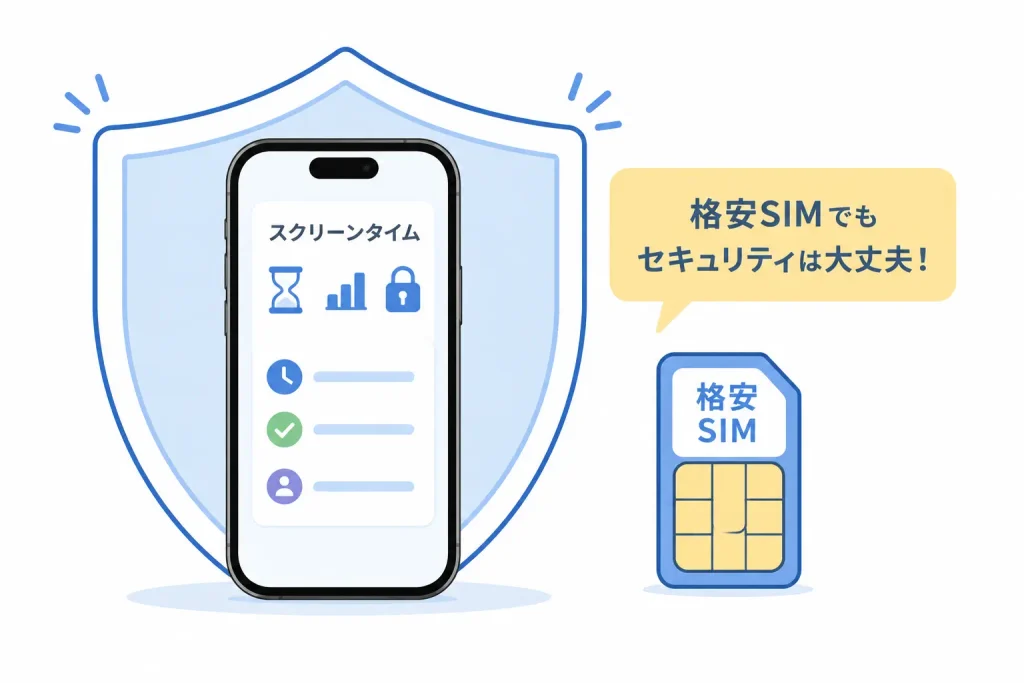
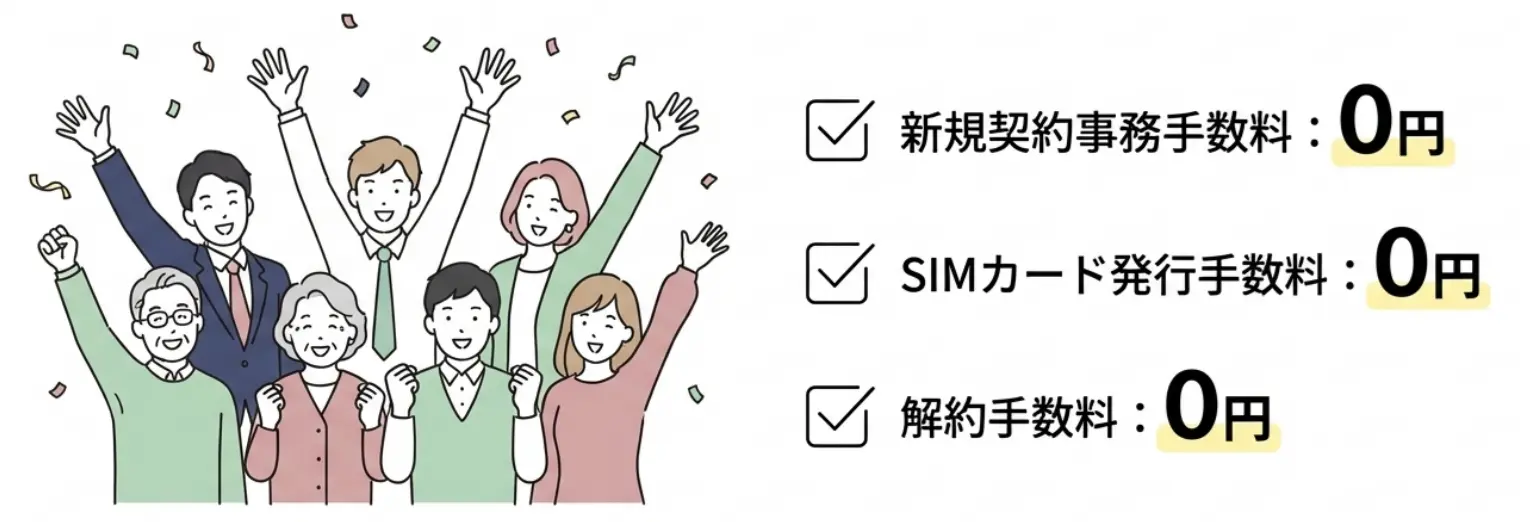
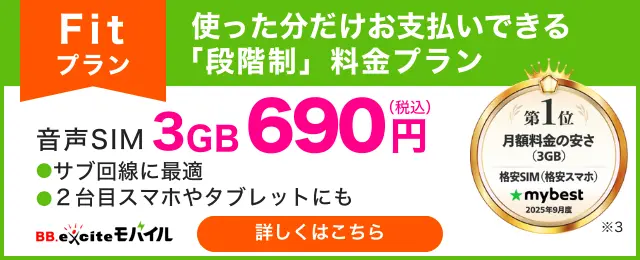
格安SIM「BB.exciteモバイル」なら、使った分だけ支払う段階制のFitプランで、低速通信のみ月額495円・3GBまで690円(税込)から。光回線「BB.excite光」とのセット割で、家族の音声SIM1枚あたり月額220円割引(最大5枚で合計1,100円割引)も受けられます。初期費用・解約手数料も0円なので、はじめての子ども用スマホにも気軽に始められます(契約後にSIMを追加・再発行する場合は別途手数料がかかることがあります)。
よくある質問(FAQ)
Q. スクリーンタイムは無料ですか?
A. はい。iPhoneに最初から入っている無料の機能で、追加費用はかかりません。
Q. 親のiPhoneから子どもの設定を変えられますか?
A. ファミリー共有に追加していれば、親のiPhoneの「設定」→「スクリーンタイム」→子どもの名前から設定・変更できます。
Q. 子どもに勝手に解除されませんか?
A. パスコードを適切に管理すれば解除されにくくなりますが、抜け道が全くないわけではありません。スクリーンタイム・パスコードを設定し、子どもに教えないこと(ロック解除の番号とは別にすること)が大切です。
まとめ
iPhoneを子どもに渡す前は、スクリーンタイムで見守りの設定をしておきましょう。
この記事のポイントを振り返ります。
- 準備:子ども用Apple ID+ファミリー共有で、親のiPhoneから管理
- オンにする:「これは子供用」を選び、スクリーンタイム・パスコードを設定(子どもに教えない)
- 制限する:有害サイト・年齢制限、課金・インストール(承認制)
- 使いすぎ対策:休止時間・App使用時間の制限
- 見守り:「探す」で位置情報を共有。到着・出発の通知も設定でき、子どもが勝手にオフにできないよう制限もかけられる
- 費用:スクリーンタイムは無料。格安SIMでも同じように使える
設定が終わったら、子どもと「使い方の約束」も話し合っておくと安心です。
▶ 全体像から知りたい方:子どもに初めてスマホを持たせる前に|セキュリティ設定ガイド
▶ お子さんがAndroidを使う場合:【Android】子どものスマホ初期設定ガイド|ファミリーリンクの使い方
▶ 小学生の制限の目安:小学生のスマホ制限はどこまで必要?
▶ 中学生の制限の目安:中学生のスマホ制限はどこまで必要?
▶ 13歳での変化:スクリーンタイムは13歳以上でも使える?
▶ 未就学児の場合:幼児にスマホはいつから?
▶ BB.exciteモバイルの詳細:https://bb.excite.co.jp/exmb/sim/