スマホを買い替えたとき、格安SIMに乗り換えるとき、SIMカードの入れ替えが必要になります。「自分でできるのかな」「データが消えたらどうしよう」と不安に思う方もいるかもしれませんが、実はとても簡単です。
この記事では、iPhoneとAndroidそれぞれのSIMカード入れ替え手順を、初めての方にもわかりやすく解説します。SIMピンがない場合の代用品や、よくあるトラブルの対処法も紹介しているので、ぜひ参考にしてください。

SIMカード入れ替えの基礎知識
入れ替え作業の前に、SIMカードについての基本を押さえておきましょう。
SIMカードとは?
SIMカードは、スマホに入っている小さなICチップです。電話番号や利用する回線などの契約情報と紐づいており、これがないと電話やモバイルデータ通信ができません(Wi-Fiは使えます)。乗り換えや機種変更のときに、この入れ替えが必要になります。
SIMカードのサイズに注意
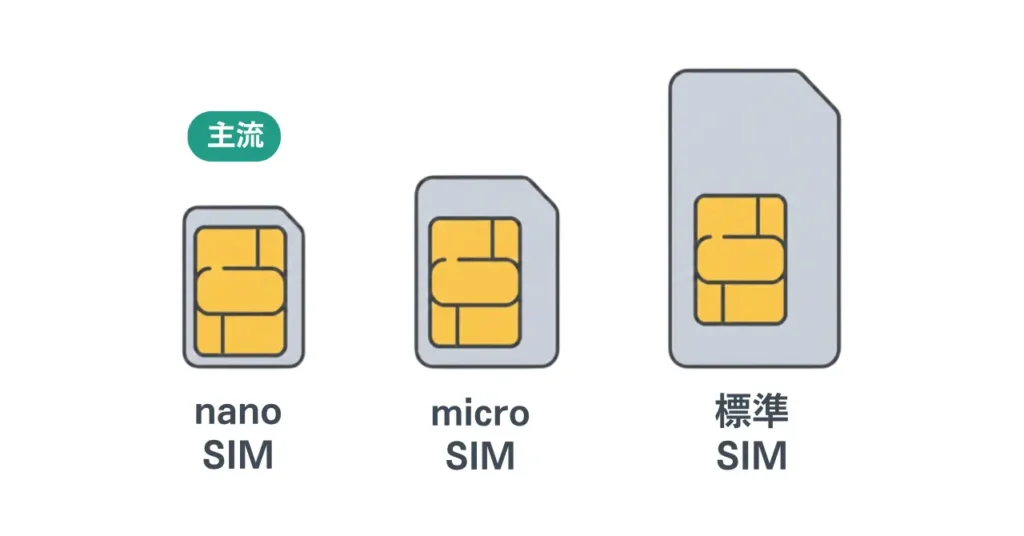
現在のスマホのほとんどは、最も小さい「nanoSIM」(四つ角の一つが斜めにカットされている)を使っています。過去には標準SIM・microSIMもありましたが、今新しく申し込むならnanoSIMが基本です。ただし機種によって対応サイズが違うため、申込前に自分のスマホの対応サイズだけは確認しましょう(違うサイズだと入りません)。
入れ替えてもデータは消えないので安心
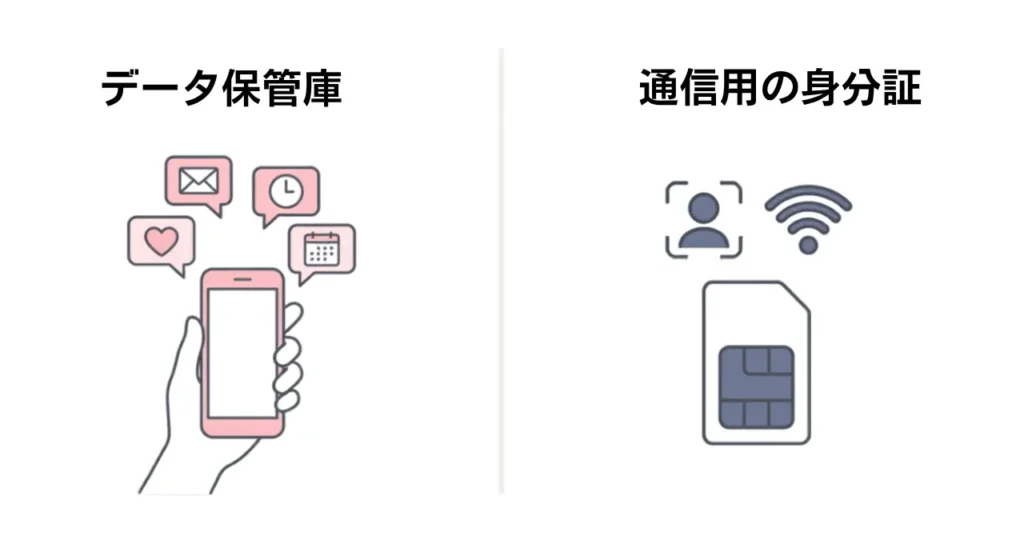
「SIMカードを入れ替えたらスマホのデータが消えるのでは?」と心配する方がいますが、SIMカードを入れ替えただけでデータが消えることはありません。
写真、連絡先、アプリ、LINEのトーク履歴など、スマホに保存されているデータはスマホ本体のメモリに入っています。SIMカードには通信に必要な情報だけが入っているので、入れ替えてもデータには影響しません。
ただし、機種変更で新しいスマホに買い替える場合は、別途データ移行が必要です。SIMカードの入れ替えとデータ移行は別の作業なので、混同しないようにしましょう。
SIMカード入れ替え前に準備すること
格安SIMを申し込むと、SIMカードは数日ほどで郵送で自宅に届くのが一般的です(申込内容によっては、物理カードのないeSIMや店頭での受け取りになる場合もあります)。SIMカードが手元に届いたら、作業をスムーズに進めるために、いくつか確認しておきたいことがあります。
必要なもの(SIMピンがない場合の代用品も紹介)
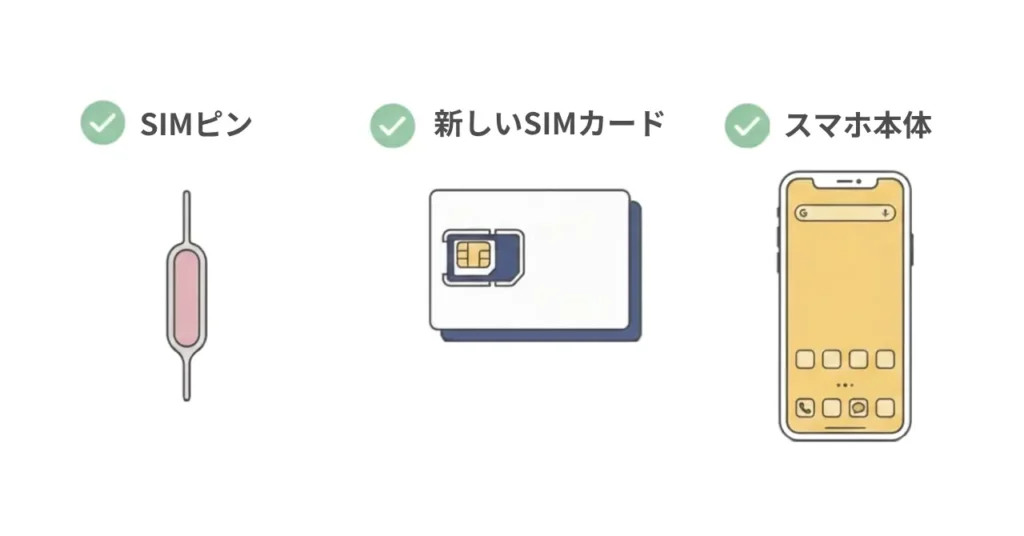
SIMカードを入れ替えるために必要なものは以下のとおりです。
必要なもの
- 新しいSIMカード(または入れ替えたい古いSIMカード)
- SIMピン(SIM取り出しツール)
- スマホ本体
SIMピンは、スマホを購入したときの箱に同梱されていることが多いです。先端が細い金属製のピンで、SIMトレイを引き出すために使います。
SIMピンがない場合の代用品
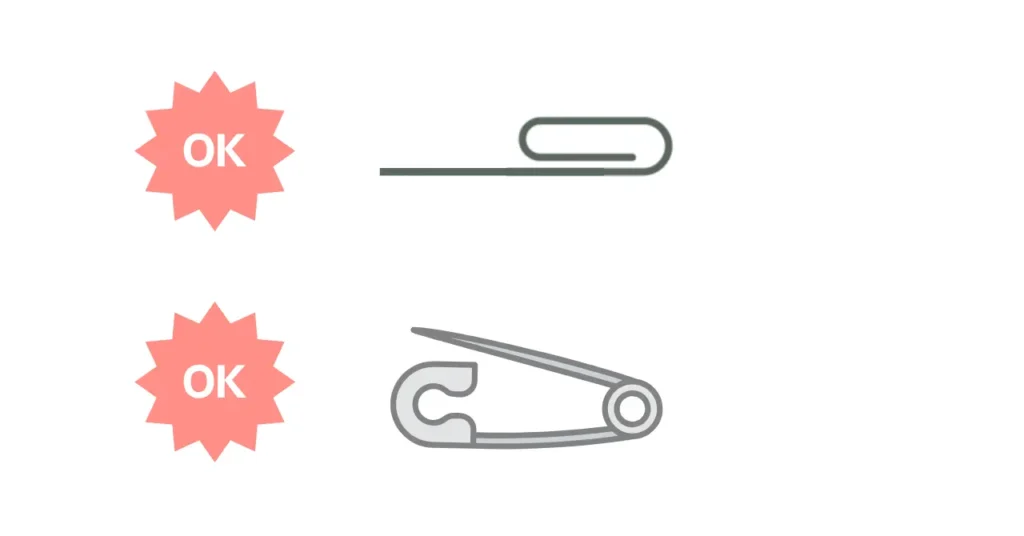
SIMピンが見つからなくても、以下のもので代用できます。
- ゼムクリップ:最も手に入りやすい代用品。先端をまっすぐに伸ばして使う
- 安全ピン:先端が細いので使いやすい
- シャープペンシルの芯を出した状態のもの:芯は出さずに先端の金属部分を使う
代用品を使うときは、穴を傷つけないよう、まっすぐ差し込むことを意識しましょう。安全ピンを使う場合は、針先で端末の穴周辺を傷つけないよう注意してください。
SIMロック解除が必要か確認する
他社で購入したスマホに新しいSIMカードを入れる場合、「SIMロック」がかかっていないか確認が必要です。
SIMロックとは、購入した携帯電話会社のSIMカードしか使えないように制限がかかっている状態のことです。たとえば、ドコモで買ったスマホにSIMロックがかかっていると、auやソフトバンクのSIMカードは使えません。
SIMロック解除が必要なケース
- 他社で購入したスマホに乗り換え先のSIMカードを入れる
- 中古で購入したスマホに自分のSIMカードを入れる
SIMロック解除が不要なケース
- 2021年10月以降に発売されたスマホ(原則SIMフリー)
- SIMフリースマホを購入した場合
- 同じ回線のSIMカードを使う場合(例:ドコモ→ドコモ回線の格安SIM)
SIMロックの解除は、各携帯電話会社のマイページから無料で行えます。店舗で手続きすると手数料がかかる場合があるので、オンラインでの解除がおすすめです。
新しいSIMカードのサイズを確認する
格安SIMを申し込むときは、SIMカードのサイズを選ぶ必要があります。自分のスマホがどのサイズに対応しているか、事前に確認しておきましょう。
確認方法は以下のとおりです。
iPhoneの場合
iPhone 5以降はすべてnanoSIMに対応しています。最新のiPhoneはeSIM(物理カードなし)にも対応していますが、通常はnanoSIMを選べば問題ありません。
Androidの場合
機種によって異なります。取扱説明書で確認するか、「機種名 SIMカードサイズ」で検索すると調べられます。2015年以降に発売された機種であれば、ほとんどがnanoSIMです。
iPhoneでSIMカードを入れ替える手順

iPhoneのSIMカード入れ替えは、どの機種でも基本的な手順は同じです。
SIMトレイの位置を確認する
まず、お使いのiPhoneのSIMトレイがどこにあるか確認しましょう。
| iPhoneシリーズ | SIMトレイの位置 |
|---|---|
| iPhone 12以降 | 本体の左側 |
| iPhone 4〜11 | 本体の右側 |
SIMトレイには小さな穴があいています。この穴にSIMピンを差し込んでトレイを引き出します。
取り出しから入れ替えまでの流れ
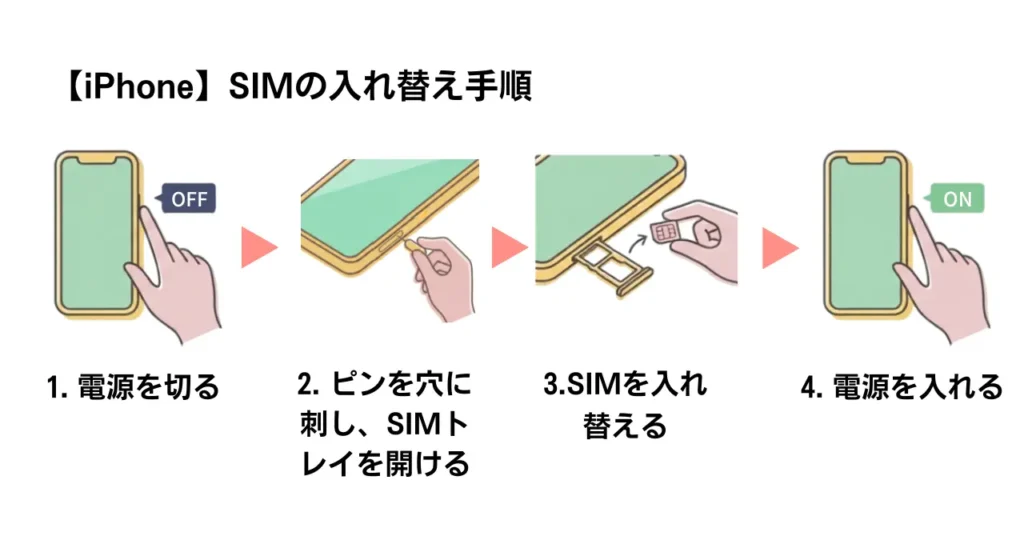
手順
- iPhoneの電源を切る
- サイドボタンを長押しして「スライドで電源オフ」を実行します
- 電源が入ったまま作業すると、まれにSIMカードやスマホが故障する可能性があります
- SIMピンを穴に差し込む
- SIMトレイの穴にSIMピンをまっすぐ押し込みます
- 少し力を入れると「カチッ」という感触とともにトレイが飛び出します
- SIMトレイを引き出す
- トレイをゆっくり引き出します
- 古いSIMカードが入っている場合は取り外します
- 新しいSIMカードをトレイにセットする
- SIMカードの向きに注意してトレイにはめます
- 四角の切り欠き部分とトレイの形が合うようにセットします
- 注意:iPhone XS以降は金属面(ICチップ側)が上向き、iPhone X以前は下向きです
- SIMトレイを本体に戻す
- トレイをまっすぐ差し込み、奥まで押し込みます
- 無理に押し込まず、スムーズに入ることを確認してください
- 電源を入れる
- サイドボタンを長押しして電源を入れます
- サイドボタンを長押しして電源を入れます
APN設定(プロファイルのインストール)
格安SIMに乗り換えた場合、SIMカードを入れ替えただけではモバイルデータ通信が使えないことがあります。その場合は「APN設定」が必要です。なお、大手回線のSIMなど一部は、iPhoneが自動でAPNを判別して設定してくれるため、プロファイルのインストールが不要な場合もあります。
APNとは「Access Point Name」の略で、スマホがインターネットに接続するための設定情報です。
事前の注意:古いプロファイルは先に削除する
iPhoneはAPN構成プロファイルを1つしか持てません。以前に別の格安SIMを使っていた場合は、古いプロファイルが残っていると新しい回線で通信できないため、先に削除しておきましょう(新品や初めて設定する場合は不要です)。「設定」→「一般」→「VPNとデバイス管理」から、該当するプロファイルを選んで削除できます。削除するとモバイル通信が切れるので、次のプロファイルをダウンロードできるよう、必ずWi-Fi環境で作業してください。
iPhoneのAPN設定手順
- Wi-Fiに接続する
- Safariで格安SIM会社の公式サイトにアクセス
- 「APN設定」または「プロファイルダウンロード」のページを探す
- プロファイルをダウンロード
- 「設定」→「一般」→「VPNとデバイス管理」を開く
- ダウンロードしたプロファイルをタップして「インストール」
プロファイルのインストールが完了すると、モバイルデータ通信が使えるようになります。設定後もつながらないときは、「設定」→「モバイル通信」でモバイルデータ通信がオンになっているか、デュアルSIM(複数回線)の場合は正しい回線が選ばれているかを確認しましょう。また、SIMを入れた直後に「キャリア設定アップデート」の案内が表示されたら、「アップデート」を選んでおくと通信が安定します。
新しいiPhone(eSIM専用モデル)の場合
iPhoneには、物理SIMカードのないeSIM専用モデルが登場しています(iPhone 17シリーズ以降で導入が進んでいます)。eSIM専用モデルではカードの入れ替え自体がなく、申し込み後に届くQRコードの読み取りや、各社の専用アプリからeSIMを設定します。
AndroidでSIMカードを入れ替える手順

Androidは機種によってSIMカードの入れ替え方法が異なります。自分のスマホがどのタイプか確認してから作業しましょう。
機種によって異なる3つのタイプ
Androidスマホは主に以下の3つのタイプがあります。
1. SIMピンを使うタイプ
- iPhoneと同様に、側面の穴にSIMピンを差し込んでトレイを引き出す
- Galaxy、Xperia、Google Pixelなど多くの機種がこのタイプ
2. キャップを外すタイプ
- 側面にあるキャップ(フタ)を爪で開けて、トレイを引き出す
- 一部のAQUOSなどに採用
3. 背面カバーを外すタイプ
- 背面カバーを外し、バッテリーの下にあるSIMスロットにカードを入れる
- 古い機種に多い
自分のスマホがどのタイプかわからない場合は、取扱説明書を確認するか、「機種名 SIMカード 入れ替え」で検索してみてください。
取り出しから入れ替えまでの流れ
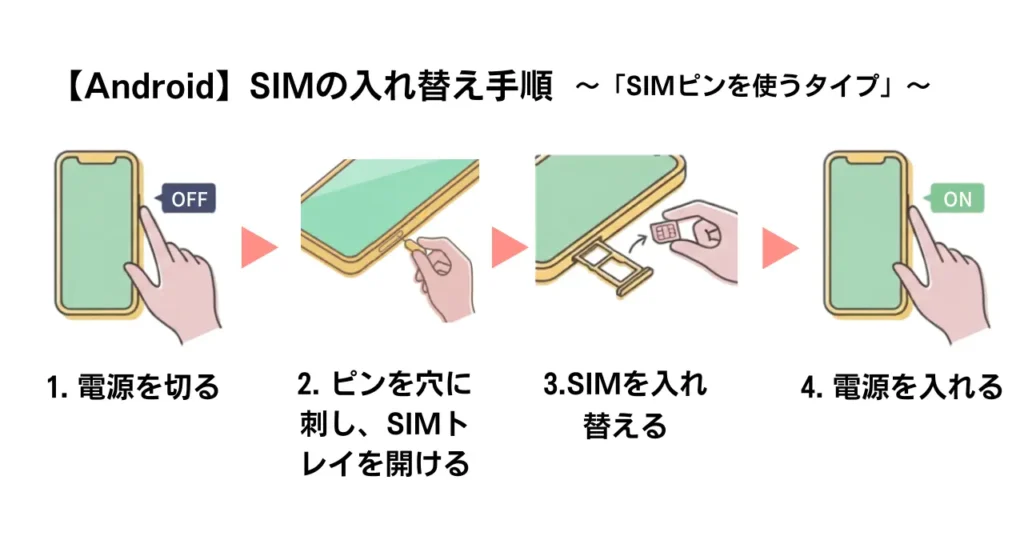
ここでは最も一般的な「SIMピンを使うタイプ」の手順を説明します。
手順:
- スマホの電源を切る
- 電源ボタンを長押しして電源を切ります
- SIMスロットの位置を確認する
- 多くの機種では本体の側面(左または右)にあります
- 小さな穴があるのがSIMスロットです
- SIMピンを穴に差し込む
- 穴にSIMピンをまっすぐ押し込みます
- トレイが少し飛び出したら、指でつまんで引き出します
- 新しいSIMカードをトレイにセットする
- SIMカードの切り欠きの向きを確認し、トレイにはめます
- 機種によってはmicroSDカードと2枚セットできるトレイもあります
- トレイを本体に戻す
- トレイの向きを確認し、まっすぐ差し込みます
- カチッと音がするまで押し込みます
- 電源を入れる
APN設定の方法
AndroidもiPhoneと同様に、格安SIMを使う場合はAPN設定が必要です。ただし、Androidは手動で設定情報を入力する必要があります(機種によっては、主要な格安SIMのAPNがあらかじめ一覧に登録されており、選ぶだけで済む場合もあります)。
AndroidのAPN設定手順:
- 「設定」アプリを開く
- 「ネットワークとインターネット」→「モバイルネットワーク」をタップ
- 「アクセスポイント名」または「APN」をタップ
- 右上の「+」または「追加」をタップ
- 格安SIM会社から指定されたAPN情報を入力
- 名前、APN、ユーザー名、パスワード、認証タイプなど
- 保存して、作成したAPNを選択
APN情報は格安SIM会社の公式サイトや、SIMカードに同梱されている説明書に記載されています。
iPhoneと違い、Androidは複数のAPNを登録しておけるので、以前のAPNが残っていても削除は必須ではありません。正しいAPNを選択すれば切り替わります。設定後もつながらないときは、モバイルデータ通信がオンか、正しいAPNが選ばれているか、デュアルSIMの場合は正しい回線が選ばれているかを確認しましょう。
eSIM対応モデルの場合:
Androidにも物理SIMを使わないeSIM対応モデルがあります。その場合はカードの入れ替えではなく、申し込み後に届くQRコードの読み取りや専用アプリからeSIMを設定します(対応の有無や手順は機種・契約先の公式情報でご確認ください)。
SIMカード入れ替えでよくあるトラブルと対処法
SIMカードを入れ替えたあと、うまくいかないこともあります。よくあるトラブルと対処法を紹介します。
SIMカードが認識されないときの対処法
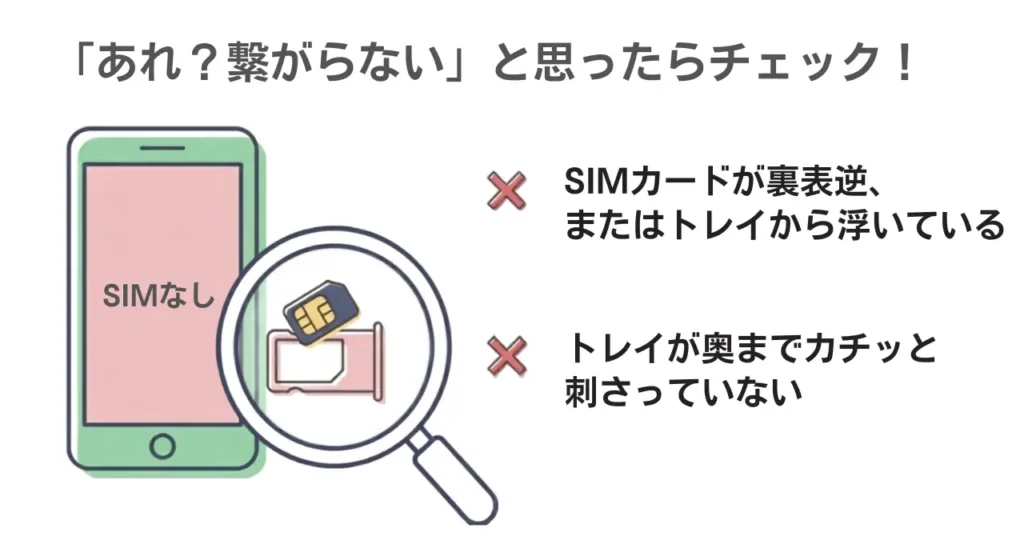
SIMカードを入れたのに認識されない場合は、以下を確認してください。
1. SIMカードの向きを確認する
- SIMカードには正しい向きがあります
- 切り欠きの位置がトレイの形と合っているか確認しましょう
2. SIMカードがしっかりはまっているか確認する
- トレイからSIMカードが浮いていると認識されません
- SIMカードをトレイに正しくセットし直してください
3. SIMトレイが奥まで入っているか確認する
- トレイが中途半端な位置だと認識されないことがあります
- カチッと音がするまでしっかり押し込みましょう
4. スマホを再起動する
- 一度電源を切り、再度入れ直すと認識されることがあります
「SIMなし」と表示されるときの確認ポイント
画面に「SIMなし」や「SIMカードが挿入されていません」と表示される場合は、以下をチェックしてください。
SIMロックがかかっていないか
- 他社で購入したスマホの場合、SIMロック解除が必要です
- 各キャリアのマイページからオンラインで解除できます
SIMカードが破損していないか
- ICチップ部分に傷や汚れがあると認識されないことがあります
- 柔らかい布で優しく拭いてみてください
SIMカードの有効化が完了しているか
- 格安SIMの場合、開通手続き(MNP転入手続き)が完了していないと使えません
- 格安SIM会社のマイページで開通状況を確認してください
それでも解決しない場合は、SIMカードの再発行が必要かもしれません。契約している携帯電話会社に問い合わせてみましょう。
格安SIMに乗り換えるときの入れ替えタイミング
格安SIMに乗り換える場合、SIMカードを入れ替えるタイミングに迷う方も多いでしょう。おすすめの手順は以下のとおりです。
乗り換え時の推奨手順:
- 格安SIMを申し込む(MNP予約番号を使って申し込み)
- SIMカードが届くまで待つ(届くまでは今のSIMカードをそのまま使う)
- SIMカードが届いたら、開通手続きを行う
- 新しいSIMカードに入れ替える
- APN設定を行う
開通手続きが完了すると、古いSIMカードは自動的に使えなくなります。そのため、開通手続きをしてからSIMカードを入れ替えるのが正しい順番です。
初期費用無料で解約手数料もかからない格安SIMなら、乗り換えのハードルも低くなります。たとえば「BB.exciteモバイル」は、新規契約事務手数料とSIMカード発行手数料が無料です。ドコモ回線とau回線に対応しているので、今使っているスマホがそのまま使えるケースがほとんどです。
使った分だけ支払う「Fitプラン」なら月額690円(3GB)から、毎月定額の「Flatプラン」なら月額1,210円(5GB)から利用できます。格安SIMへの乗り換えを検討している方は、ぜひチェックしてみてください。

まとめ
SIMカードの入れ替えは、手順さえ覚えれば誰でも簡単にできます。ポイントをまとめると:
入れ替え前の確認事項:
- SIMピン(なければクリップなどで代用可)を用意する
- SIMロック解除が必要か確認する
- SIMカードのサイズを確認する
入れ替え手順のポイント:
- 必ず電源を切ってから作業する
- SIMカードの向き(切り欠きの位置)に注意する
- 格安SIMの場合はAPN設定も忘れずに
トラブル時の対処:
- SIMカードの向きとトレイの挿入を再確認
- SIMロック解除と開通手続きの完了を確認
- それでもダメなら再起動や再発行を検討
SIMカードを入れ替えてもスマホのデータは消えないので、安心して作業してください。格安SIMへの乗り換えや機種変更の際に、この記事を参考にしていただければ幸いです。