「さっきまで普通に使えていたのに、急にインターネットが繋がらなくなった…」 「Wi-Fiがなんだか遅い気がするけど、どうすればいいか分からない…」
そんな時、まず試してほしいのがルーターの再起動です。しかし、「コンセントを抜いて大丈夫か」「設定が消えてしまわないか」と不安になる方も多いでしょう。
この記事では、ルーター再起動の正しいやり方を解説します。ネットが遅い場合や繋がらない時の原因と解決策もご紹介します。


再起動とリセットは全くの別物!あなたの不安を解消する基本知識
ルーターの再起動は「リセット」と混同されがちですが、この二つは全く違うものですのでご安心ください。
| 項目 | 再起動(リブート) | リセット |
|---|---|---|
| 目的 | 一時的な不具合の解消 | 工場出荷時の状態に戻す |
| 操作 | 電源のオン/オフ | リセットボタンを長押し |
| 設定 | 消えない | すべて消える |
| 影響 | インターネットの一時中断 | ルーターの再設定が必要 |
再起動は、パソコンやスマートフォンの再起動と同じです。ルーターの処理を一旦停止させ、リフレッシュさせるようなイメージです。これによって、一時的な不調が解消されることがよくあります。
一方、リセットは、いわば初期化です。ルーターに設定したWi-Fiのパスワードや接続情報などがすべて消えてしまいます。もしリセットしてしまうと、もう一度最初からルーターの設定をやり直さなければなりません。
まずは、設定が消えない「再起動」から試してみましょう。
なぜルーターの再起動で問題が解決するのか
ただ電源を入れ直すだけで、本当に直るのかと疑問に思う方もいるかもしれません。実は、ルーター再起動には技術的な理由があります。
1. IPアドレスの再取得
インターネットに接続するには、それぞれの機器に「IPアドレス」という住所が必要です。ルーターが長時間稼働していると、このIPアドレスがうまく更新されず、通信が不安定になることがあります。再起動することで、ルーターは新しいIPアドレスを取得し、インターネットとの接続をスムーズにします。
2. 熱のこもりを抑制
ルーターは24時間365日休みなく稼働しています。そのため、内部に熱がこもりやすく、それが原因で処理能力が低下することがあります。再起動時にコンセントを抜いてしばらく放置することで、熱が冷めて機器の負担を軽くします。これにより、本来の性能を取り戻すことができます。
ルーター再起動のやり方と適切な放置時間
それでは、具体的な再起動の手順を見ていきましょう。ご自宅の環境によって、少し手順が変わります。
基本的な手順:ルーターのコンセントを抜く方法
これが最も一般的な方法です。まずは、ご自宅のインターネット機器を確認してください。
【ご用意いただくもの】
- ルーター
- 回線終端装置(ONU/モデム/ホームゲートウェイ)
※回線終端装置がない場合は、ルーターだけを操作します。回線終端装置とは
光回線の光信号をデジタル信号に変換する機器です。それぞれ呼び方が異なります。
・ONU(光回線終端装置)
光回線で光信号をデジタル信号に変換する機器。主にフレッツ光。
・モデム
アナログ信号とデジタル信号を相互に変換する機器。主にCATV回線やADSL。
・ホームゲートウェイ
ONUとルーターの機能を併せ持った機器。ひかり電話など。
【手順】(順番も大事)
- 1.接続機器の電源を切る
パソコンやスマートフォン、タブレットなど、ルーターに接続している機器の電源を一旦すべて切ります。 - 2.ルーターと回線終端装置の電源を抜く
ルーターの電源コードをコンセントから抜きます。次に、回線終端装置(ONUやモデム)の電源コードを抜きます。
ポイント
必ずルーター→回線終端装置の順番で電源を抜いてください。この順番(インターネット回線に遠い方)から電源を切ることで、回線側との接続セッションを正常に終了できます - 3.しばらく待つ(10秒〜5分)
1分ほど待つ。最低でも10秒、できれば5分ほど待ちましょう。なぜ待つのかは次のセクションで詳しく解説します。 - 4.電源を入れ直す
今度は、抜いた時と逆の順番で電源を入れ直します。
- まず、回線終端装置の電源コードをコンセントに差し込みます。
ランプが点滅から点灯に変わり、落ち着くまで待ちましょう。この間、約1~2分かかる場合があります。 - 次に、ルーターの電源コードを差し込みます。
- まず、回線終端装置の電源コードをコンセントに差し込みます。
- 5.接続状況を確認する
- ルーターのランプが安定したら、パソコンやスマートフォンを起動し、インターネットに繋がるか確認してください。
- ルーターのランプが安定したら、パソコンやスマートフォンを起動し、インターネットに繋がるか確認してください。
30秒?5分?最適な放置時間とその理由
「電源を抜いてからどれくらい待てばいいか」という疑問は、多くの方が抱えるものです。「10秒」から「5分」と様々な意見がありますが、この違いは、再起動の目的にあります。
一時的なIPアドレスの不具合解消が目的であれば10秒~30秒で十分です。しかし、長時間稼働で熱がこもってしまった場合は、放熱を目的として5分ほど待つことが推奨されます。
「放熱」と「IPアドレスの再取得」の両方を両方を期待したいなら、5分間待つのが最も安心できる方法といえるでしょう。
再起動ボタンや設定ツールを利用する方法
コンセントの抜き差し以外にも、便利な再起動方法があります。
ルーター本体の再起動・リセットボタンの見分け方
ルーターの背面や底面には、小さなボタンがいくつか並んでいます。通常、「REBOOT」「RESTART」と書かれた再起動ボタンと、「RESET」と書かれたリセットボタンがあります。それ以外に「WPS」ボタンもあります。
見分けるポイント
- 「REBOOT」ボタン
再起動。指で押せるタイプが多いです。ボタンがない場合もあります。 - 「RESET」ボタン
リセット。誤って押さないよう、細いピンやクリップの先でしか押せないような窪みに隠れていることが多いです。 - 「WPS」ボタン
Wi-Fiルーターとスマートフォンなどのデバイスを、パスワードを入力せずに簡単に接続するためのボタンです。ルーターとデバイスの両方がWPSに対応している必要があります。
再起動(REBOOT)ボタンがあれば、それを3~10秒ほど長押しすることで、ルーターを再起動できます。ただし、メーカーによって操作方法が異なるため、取扱説明書で確認してみてください。ない場合は、電源を抜くことにより再起動ができます。
主要メーカー別の再起動方法
ルーターの機種によっては、パソコンやスマートフォンから設定画面にログインして再起動することもできます。
- 手順例(一般的な場合)
- 1. ルーターの設定画面にログインします。
- 2. 「メンテナンス」や「システム設定」などの項目を探します。
- 3. その中に、「再起動」という項目があれば、そこから操作します。
この方法は、物理的にルーターに触れなくても良いので便利です。ただし、熱を逃がす効果はないため、熱暴走が疑われる場合はコンセントを抜く方法を選びましょう。
再起動でも解決しない時の最終手段
正しい手順でルーターを再起動したのに、まだインターネットに繋がらない…。そんな時は、ルーター以外に原因があるのかもしれません。
原因を特定する3つのステップ
原因を特定するための簡単な項目を作成しました。上から順に試してみましょう。
- ランプの状態を確認する
ルーターと回線終端装置のランプを確認します。インターネット接続を示すランプが点灯していない場合は、機器や回線自体に問題がある可能性があります。 - ケーブルを確認する
すべてのケーブルが正しく奥まで差し込まれているか、緩みがないかを確認しましょう。単純なケーブルの緩みが原因であることはよくあります。 - 他の機器で試す
スマートフォンなど、別の機器でWi-Fiに接続できるか試します。もし他の機器は接続できるなら、問題はルーターではなく、接続できない方の機器にある可能性が高いです。
ファームウェアの更新と初期化
ここまでの手順で解決しない場合は、以下の方法を試してみてください。
- ファームウェアを更新する
ファームウェアとは、ルーターを動かすためのソフトウェアです。メーカーが定期的に不具合修正やセキュリティ強化のためのアップデートを提供しています。古いファームウェアが原因で不具合が起きる場合があります。お使いのルーターの公式サイトから最新版に更新してみましょう。 - ルーターを初期化する
これは最後の手段です。リセットボタンを長押しして初期化します。初期化すると、Wi-Fiのパスワードなどもすべて消えてしまうため、必ず取扱説明書を手元に準備しておきましょう。
根本的な原因を考えてみませんか?
もし、「再起動や初期化をしても、頻繁にインターネットが不安定になる」「夜になると速度が遅くなる」といった根本的な悩みを抱えているなら、それはルーターの問題ではなく、契約中の回線の問題かもしれません。
速度も価格も満足したいなら
「BB.excite光 MEC」 のような光コラボサービスは、IPoE (IPv6)方式に対応しており、混雑を避けて安定した高速通信を提供します。夜間や休日の速度低下に悩む方、オンラインゲームや動画視聴を快適に楽しみたい方、リモートワークで安定した回線が必要な方に最適です。
リーズナブルな料金設定で、工事費無料・期間縛りがないため、引越しが多い方にもおすすめです。「夜間も快適な通信が期待」「速度と安定性のバランスが良い」「リモートワークにも最適」 といった特徴があります。

- 初期費用・工事費・契約事務手数料すべて0円
- 契約期間の縛り・解約金一切なし
- 混雑時も快適なIPoE接続
- 選べる特典・割引(詳細はサイトでご確認ください)
初月無料&割引
Wi-Fiルーター特典
永年割引プランあり
速度を追求するなら「10Gbps光回線」
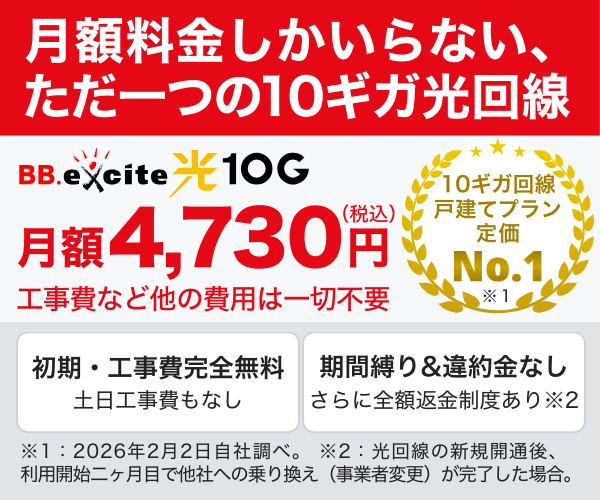
今使っている光回線に不満がある、オンラインゲームを最高の環境で楽しみたい、大容量データを頻繁にやり取りする、家族で同時に利用する、といった方には「最大10Gbps」の超高速プランがおすすめです 。以前は高価でしたが、「BB.excite光 10G」は、戸建て向けに月額4,740円(税込)から利用できる安さが魅力です。
さらに、全額返金制度という画期的な制度があり、導入のハードルを下げています。万が一、サービスにご満足いただけず、開通月の翌月に他社へ乗り換え(事業者変更)された場合、ご利用いただいた2ヶ月分の月額料金(最大9,480円)を全額返金します(新規申込の場合)。
セキュリティソフト永年無料、モバイル割引、光テレビ/光電話が1年間無料など、豪華な契約者特典も充実しています 。「業界最安級の10ギガ光回線」「もし速度に満足できなくても全額返金」「速度も価格も妥協しない」 方に魅力的なサービスとなっています。
- 業界最安水準の10ギガ
- 混雑時も快適なIPoE接続
- 家族での同時利用に最適
- 4K/8K動画も快適
- オンラインゲームに最適
BB.excite光 10G のメリットとデメリット
メリット
- 月額4,740円(税込・定価)でずっと変わらない安心価格
- 初期費用・工事費・契約事務手数料すべて0円
- 契約期間の縛り・解約金一切なし
- ESETセキュリティ永年無料など、お得な特典も満載!
- 【新規開通特典】光電話・光テレビが1年間無料 ※1
- 全額返金制度あり
- 【セット割】BB.exciteモバイルでスマホもお得に
※1 光電話・光テレビは、対象サービスが1年間無料(BB.excite光 10G の新規申込と同時にご契約の場合)、別途工事費がかかります。
デメリット
- 高額なキャッシュバックはありません(その分、月額料金を抑え、わかりやすさを追求しています)。
- 提供エリアはフレッツ光クロスに準ずるため、お住まいの地域が対応しているか確認が必要です。
あまり使わないライトユーザーなら
「インターネットはメールや調べ物くらい」という方は、使った分だけ料金を支払う従量課金制や段階制のプランがおすすめです 。BB.excite光 Fit は、利用量に応じて料金が変わるため、インターネット使用量が少ないライトユーザー(高齢者、単身赴任者など)や固定費をできるだけ抑えたいユーザーにとって、非常に安価になる可能性があります 。IPoE (IPv6)方式にも対応しており、混雑を避けて安定した高速通信を提供します。「使った分だけだから無駄がない」「インターネット料金を最小限に」「ライトユーザーに最適」 です 。こちらも工事費費が無料で期間縛りはありません 。

- 初期費用・工事費・契約事務手数料すべて0円
- 契約期間の縛り・解約金一切なし
- 月額2,640円(税込)〜
- 使わない月は安い
- 上限額が決まっているので安心
- 混雑時も快適なIPoE接続
- 一人暮らしに最適
- 別荘や実家にも
ルーター再起動に関するよくある質問
Q. ルーターの再起動はどのくらいの頻度で行うべきですか?
A. ネットの不調を感じた時に行うのが基本ですが、特に問題がなくても、月に1回程度定期的に再起動することで、ルーターの安定性を保つことができます。
Q. ルーターを再起動したら他の機器の設定は消えますか?
A. いいえ、消えません。スマートフォンやパソコンなど、ルーターに接続している他の機器の設定はそのままです。再起動後に自動的に再接続されますのでご安心ください。
まとめ
ルーターの再起動は、インターネットの不調を解決するための最も効果的で安全な方法です。
この記事で解説した手順通りに進めれば、設定が消える心配もありません。ネットが遅い、繋がらないと感じた時は、落ち着いてコンセントを抜いて、少し待ってみてください。
それでも解決しない場合は、ファームウェアの更新や初期化、またはケーブルの確認といった次のステップに進みましょう。
このように、問題の原因がルーターにあるのか、回線にあるのかを見極めることが、快適なインターネットライフを送るための大切な一歩です。
BB.exciteで、あなたにぴったりの光回線を見つけてみませんか?
今すぐBB.exciteにアクセスして、快適なインターネットライフを手に入れましょう!
📝 参考資料
- 総務省「インターネットプロトコル技術資料」 https://www.soumu.go.jp/
- JPNIC「IPアドレス割り当て解説」 https://www.nic.ad.jp/