

WANとは?初心者でもわかる基本の意味
インターネットの設定をしようとルーターを見ると、「WAN」と書かれたポートがあります。「これは何だろう?」と疑問に思った方も多いのではないでしょうか。ここでは、WANの基本的な意味をわかりやすく説明します。
WANは「広いネットワーク」を意味する
WAN(ワン)は「Wide Area Network」の略で、日本語では「広域通信網(こういきつうしんもう)」と呼ばれます。簡単にいうと、離れた場所にあるコンピューターやネットワークをつなぐ仕組みのことです。
私たちが普段使っているインターネットも、世界中のコンピューターをつないでいるという意味でWANの一種といえます。自宅のルーターにある「WANポート」は、このインターネット(外の世界)につながる入口の役割を果たしています。
LANとの違いを理解しよう
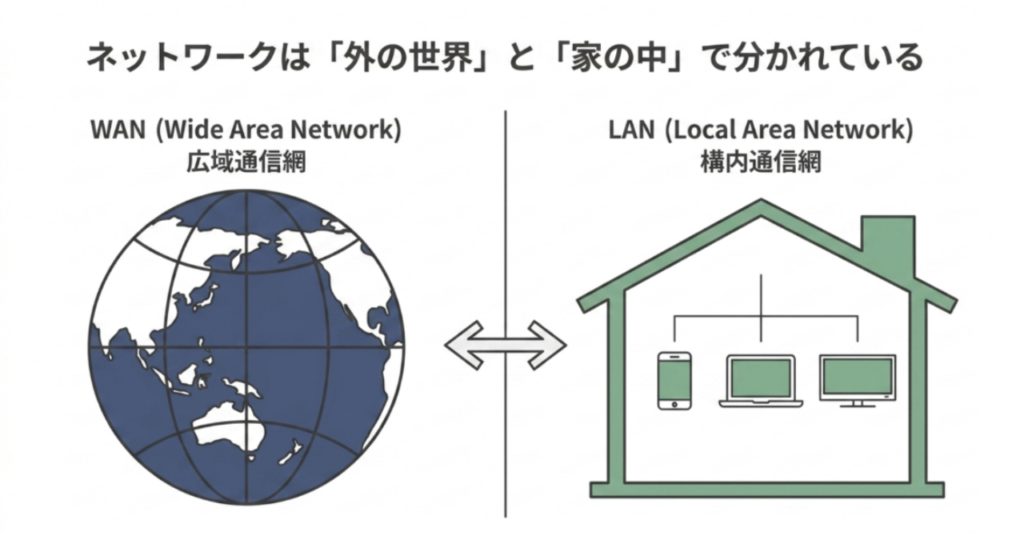
WANと一緒によく出てくる言葉に「LAN(ラン)」があります。LANは「Local Area Network」の略で、「構内通信網(こうないつうしんもう)」と訳されます。
両者の違いを簡単にまとめると次のとおりです。
| 項目 | WAN | LAN |
| 意味 | 広域通信網 | 構内通信網 |
| 範囲 | インターネット全体 | 自宅や会社の中 |
| 役割 | 外の世界とつながる | 家の中の機器同士をつなぐ |
| ルーターでの位置 | WANポート(1つ) | LANポート(複数) |
たとえば、自宅でパソコンとプリンターを同じルーターにつないで印刷できるのはLANの働きです。一方、そのパソコンからWebサイトを見られるのはWANを通じてインターネットに接続しているからです。
ルーターのWANポートには何をつなぐ?正しい接続方法
ルーターを設置するとき、「WANポートには何をつなげばいいの?」と迷う方は少なくありません。ここでは、光回線を例に正しい接続方法を説明します。
ONU(回線終端装置)からのケーブルをつなぐ
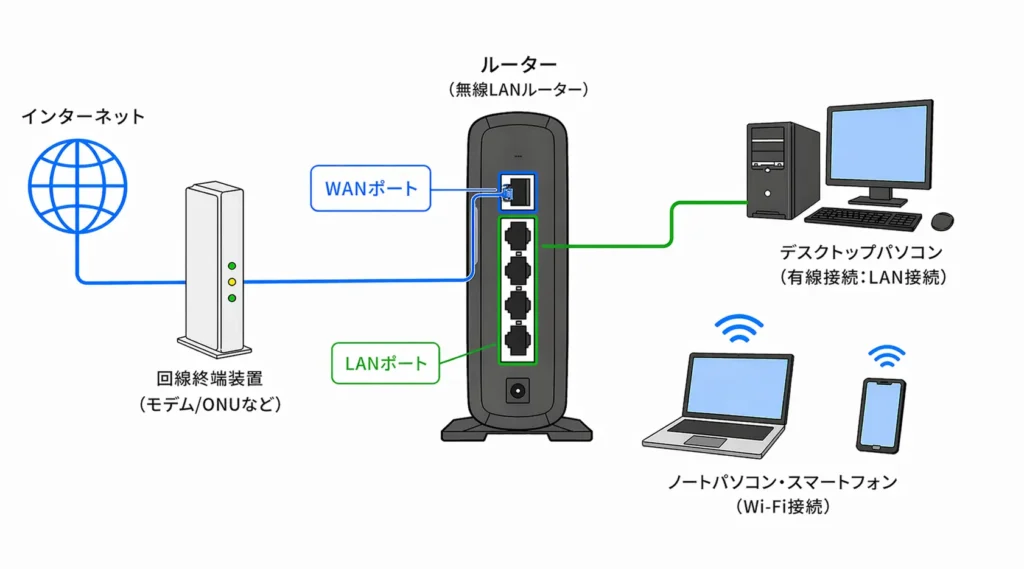
光回線を契約すると、工事の際に「ONU(オーエヌユー)」という機器が設置されます。ONUは「Optical Network Unit」の略で、光ファイバーの信号をデジタル信号に変換する装置です。
WANポートには、このONUから出ているLANケーブルをつなぎます。接続の流れは次のとおりです。
光ファイバー → ONU → (LANケーブル) → ルーターのWANポート
ONUとルーターが一体になっている「ホームゲートウェイ」をレンタルしている場合は、すでに内部で接続されているため、WANポートへの接続作業は不要です。

LANポートとの見分け方
ルーターには複数のポートがありますが、WANポートとLANポートは色や表記で区別されています。
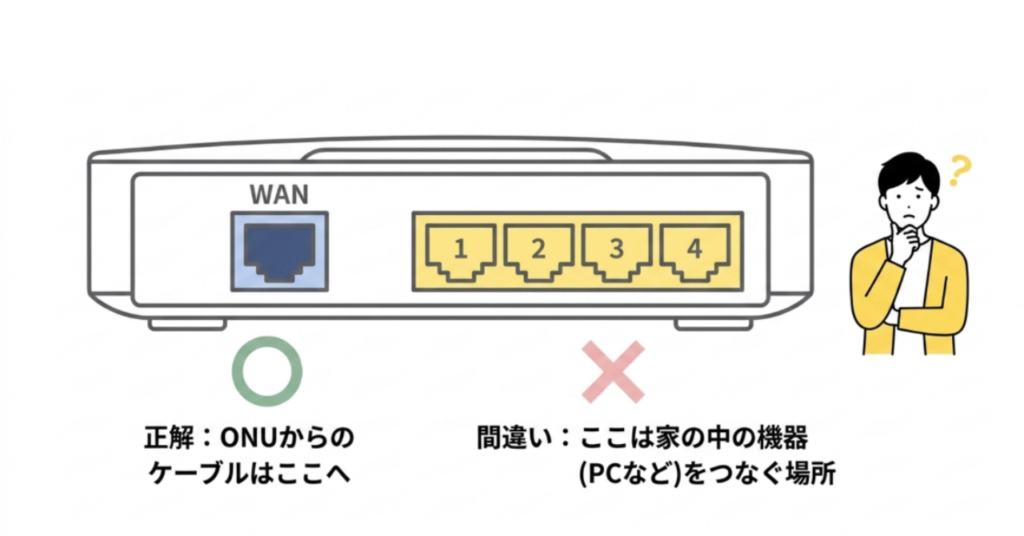
- WANポート:青色や「WAN」「INTERNET」と表記されていることが多い
- LANポート:黄色や番号(1、2、3、4など)が振られていることが多い
間違えてLANポートにONUからのケーブルをつなぐと、インターネットに接続できません。設置の際は必ずポートの表記を確認しましょう。
接続手順のまとめ
- ONUの電源を入れる
- ONUのLANポートとルーターのWANポートをLANケーブルでつなぐ
- ルーターの電源を入れる
- 数分待ってランプが安定したら接続完了
この手順どおりに進めれば、基本的な接続は完了します。
快適なインターネット環境を作るためのポイント
WANポートの接続ができたら、次は快適にインターネットを使うためのポイントを押さえましょう。LANケーブルの規格と、インターネットへの接続方式の2つが、通信速度に大きく影響します。
LANケーブルの規格を確認する
LANケーブルには「カテゴリ」と呼ばれる規格があり、対応する通信速度が異なります。
| カテゴリ名 | 通称 | 最大通信速度 | 伝送帯域 | おすすめの光回線 |
| CAT5 | カテゴリ5 | 100Mbps | 100MHz | (現在では非推奨) |
| CAT5e | カテゴリ5e | 1Gbps | 100MHz | ~1Gbpsの光回線 |
| CAT6 | カテゴリ6 | 1Gbps | 250MHz | ~1Gbpsの光回線(より安定性を求める場合) |
| CAT6A | カテゴリ6A | 10Gbps | 500MHz | 1Gbps超~10Gbpsの光回線(今後の主流) |
| CAT7 | カテゴリ7 | 10Gbps | 600MHz | 10Gbpsの光回線(コネクタ形状に注意が必要な場合あり) |
| CAT8 | カテゴリ8 | 40Gbps | 2000MHz | (主にデータセンターなど業務用) |
たとえば、最大1Gbpsの光回線を契約していても、CAT5のケーブルを使っていると100Mbpsまでしか出ません。ケーブルの側面に「CAT5e」「CAT6」などと印字されているので、確認してみてください。
10ギガ対応の高速回線を検討している方は、CAT6A以上のケーブルを用意しておくと安心です。

接続方式(PPPoE/IPv6 IPoE)を確認する
WANポートにケーブルをつないだあと、ルーターがどのような方法でインターネットに接続するかを決めるのが「接続方式」です。光回線の接続方式には、主に次の2種類があります。
| 項目 | PPPoE方式 | IPv6 IPoE方式 |
| 仕組み | IDとパスワードで認証して接続する従来の方式 | 認証のための設備を経由せずに接続する新しい方式 |
| 混雑の影響 | 利用者が集中する夜間などに速度が落ちやすい | 混雑の影響を受けにくい |
| ルーターの設定 | 接続IDとパスワードの入力が必要 | 対応ルーターなら自動で設定されることが多い |
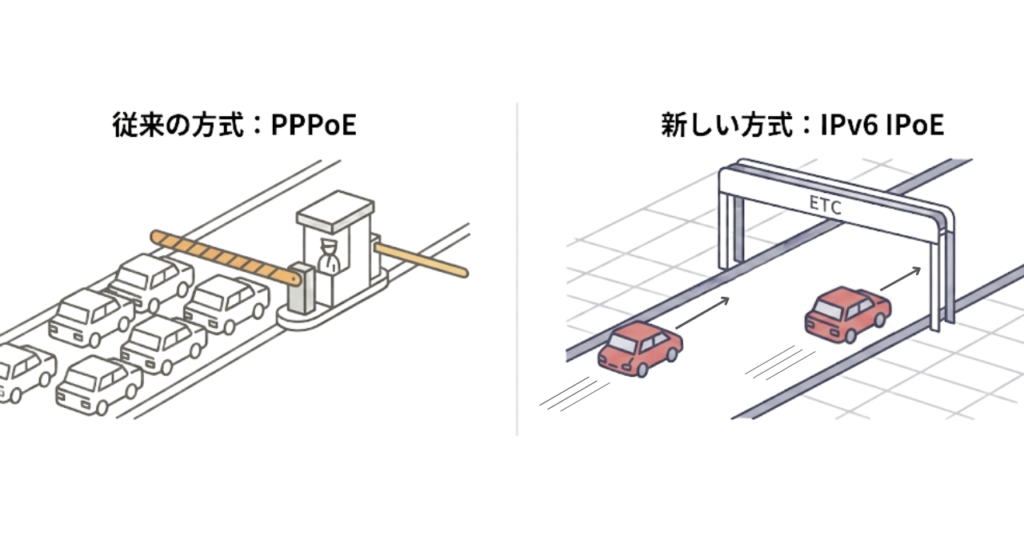
PPPoE方式では、利用者が集中する時間帯に、認証を行う設備のところで通信が混み合いやすくなります。IPv6 IPoE方式はこの設備を経由しないため、混雑の影響を受けにくいのが特徴です。
IPv6 IPoEを利用するには、回線(プロバイダ)とルーターの両方が対応している必要があります。夜になると遅くなると感じる場合は、契約中のサービスがIPv6 IPoEに対応しているか、ルーターが対応する方式(MAP-E・DS-Liteなど)をサポートしているかを確認してみましょう。
WANポート接続でよくあるトラブルと対処法
「説明どおりにつないだのにインターネットにつながらない」というトラブルは珍しくありません。ここでは、よくある原因と対処法を紹介します。
ケーブルの差し込み不良を確認する
意外と多いのが、ケーブルがしっかり差し込まれていないケースです。LANケーブルは「カチッ」と音がするまで差し込む必要があります。
また、ケーブル自体が断線している可能性もあります。別のケーブルに交換して試してみてください。
WANポートとLANポートを間違えていないか確認する
前述のとおり、WANポートとLANポートを間違えると接続できません。ルーターの表記を再度確認し、ONUからのケーブルがWANポートに入っているかチェックしましょう。
ルーターとONUを再起動する
機器の一時的な不具合は、再起動で解消することがあります。次の手順で試してみてください。
1. ルーターの電源を切る
2. ONUの電源を切る
3. 1分ほど待つ
4. ONUの電源を入れる
5. ONUのランプが安定したらルーターの電源を入れる
再起動後、数分待ってからインターネット接続を確認します。
それでも解決しない場合
上記を試しても改善しない場合は、次の点を確認してください。
- 回線事業者やプロバイダ側で障害が発生していないか(公式サイトで確認)
- ルーターの設定が正しいか(接続方式〈PPPoE/IPv6 IPoE〉の設定や、プロバイダから届いた書類の内容と合っているかを確認)
- 機器の故障がないか(ランプの状態を確認)
解決しない場合は、契約しているプロバイダのサポート窓口に問い合わせるのが確実です。
まとめ:WANポートを正しく理解して快適なネット環境を
この記事では、WANの基本的な意味から、ルーターのWANポートへの正しい接続方法、トラブル対処法までを解説しました。
ポイントをおさらいしましょう。
- WANは「広域通信網」の略で、インターネット(外の世界)につながる入口
- WANポートにはONUからのLANケーブルをつなぐ
- LANケーブルは回線速度に合った規格を選ぶ(1GbpsならCAT5e以上、10GbpsならCAT6A以上)
- 夜間の速度低下が気になるなら、接続方式がIPv6 IPoEかどうかを確認する
- トラブル時はケーブルの確認と再起動を試す
IPv6 IPoE対応の光回線なら「BB.excite光」
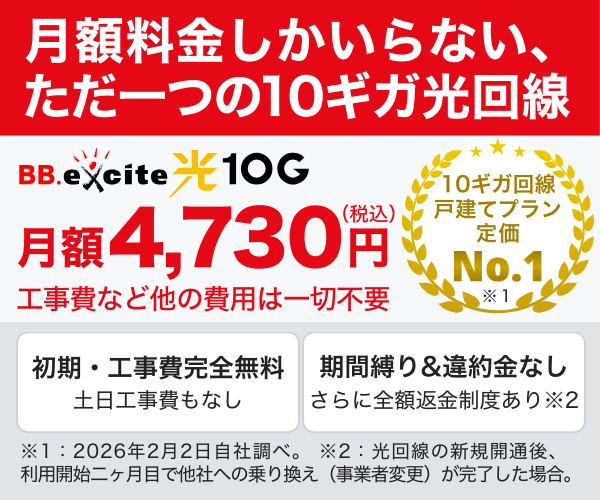
BB.excite光 10Gは、IPv6 IPoE接続(MAP-E・DS-Lite選択可)に対応した最大10Gbpsの光回線です。月額4,730円(税込)で、工事費・契約事務手数料・解約金はすべて無料です。
1Gbpsで十分という方には、BB.excite光 MECもあります。マンションタイプは月額3,850円(税込)、ファミリータイプは月額4,950円(税込)で、こちらもIPv6 IPoE(transix)に対応しています。
BB.exciteモバイルとセットで使うと、音声SIM1枚あたり月額220円の割引(最大5枚まで)が受けられます。光回線と格安SIMをまとめて見直したい方は、ぜひ検討してみてください。
BB.exciteで、あなたにぴったりの光回線を見つけてみませんか?
今すぐアクセスして、快適なインターネットライフを手に入れましょう!