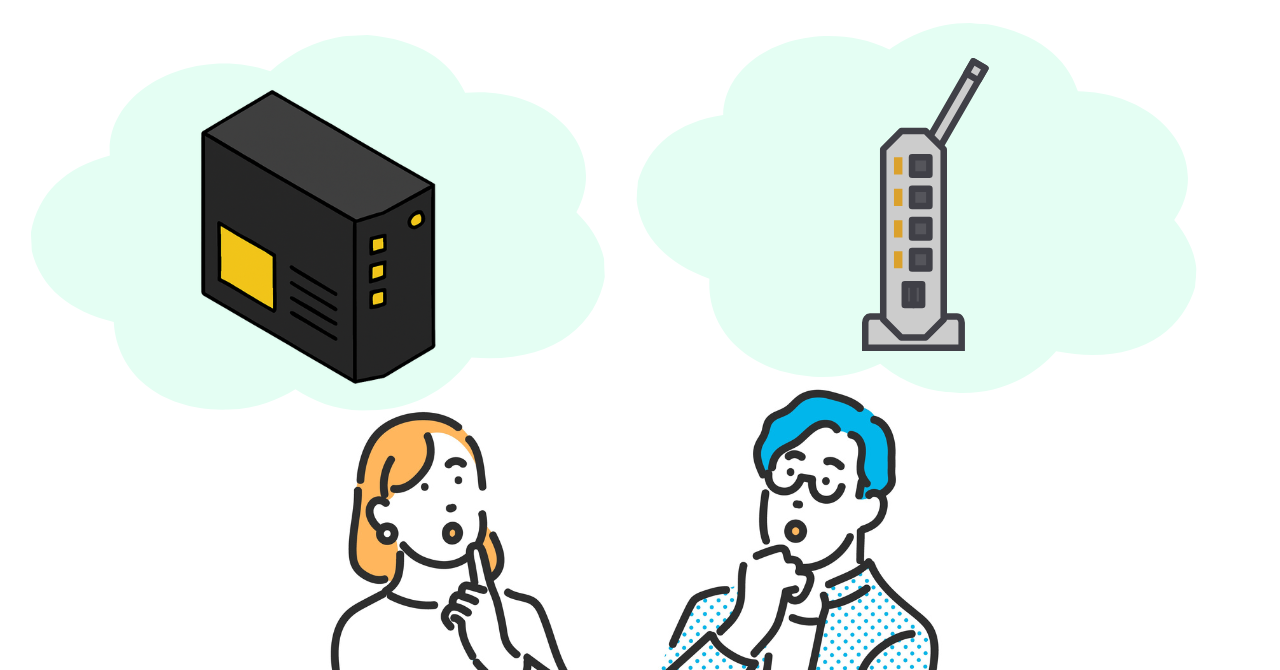
「ルーターって何?」「黒い機器が2つあるけど、違いがわからない」——インターネットを使い始めるとき、こうした疑問を持つ方は少なくありません。
引越しや契約更新の際に届く通信機器は、説明書に専門用語が多く、設置したまま放置してしまいがちです。しかし、インターネットが快適につながらない原因は、「ルーター」の選び方や置き方や「回線との相性」にあることが多いです。
この記事では、ルーターの基本的な役割から、モデムやONUとの違い、種類ごとの特徴、そして失敗しない選び方まで、初心者の方にもわかりやすくお伝えします。トラブル対処法やよくある質問も網羅していますので、ぜひ最後までお読みください。


ルーターとは?役割と仕組みをわかりやすく解説
まずは、ルーターとは何か、基本的な役割から見ていきましょう。
ルーターは「インターネットの交通整理役」
ルーターとは、複数のパソコンやスマートフォンをインターネットに接続するための機器です。
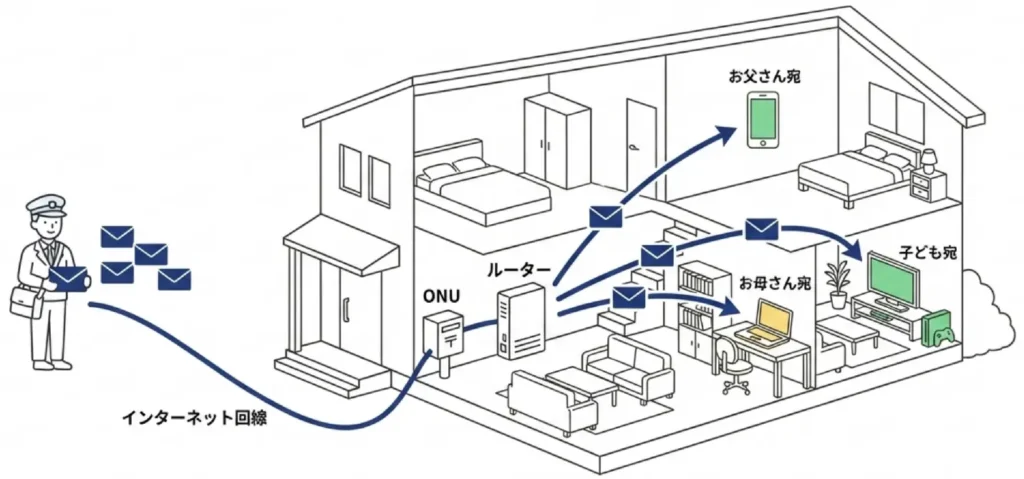
たとえば、自宅に届いた郵便物を想像してみてください。郵便物を運んでくる郵便局や配達員が、インターネット回線そのものだとしましょう。届いた郵便物は、まず玄関にある郵便受け(ポスト)に入りますよね。この郵便受けが「モデム」や「ONU」の役割です。
そして、郵便受けに入った郵便物を、家族みんなにそれぞれ仕分けて届けるのが「ルーター」の役割です。ルーターがなければ、届いた郵便物を一人しか受け取れません。ルーターは、家中の機器が同時に、快適にインターネットを利用できるようにしてくれる、まさに「インターネットの司令塔」なのです。
なぜルーターが必要なのか
ルーターが必要な理由は、インターネット接続の仕組みにあります。
インターネットに接続するには、「IPアドレス」と呼ばれる住所のような番号が必要です。多くの場合、プロバイダ(インターネット接続業者)から割り当てられる「グローバルIPアドレス」は、通常1つだけです。
もしルーターがなければ、その1つのIPアドレスを1台の端末でしか使えません。家族でスマートフォンを使いたい場合、1台ずつしかインターネットに接続できないのは困りますよね。
ルーターを使えば、プロバイダからもらった1つのIPアドレスを、家庭内の複数の端末で共有できます。これが、ルーターが必要とされる最大の理由です。
IPアドレスの振り分けの仕組み
ルーターは、家庭内の各端末に「プライベートIPアドレス」という番号を割り当てます。これは、家の中だけで使う内線番号のようなものです。
届いた郵便物(データ)を、お父さん宛て、お母さん宛て、子ども宛てに仕分けるのがルーターの役割です。この仕組みを「NAT(ナット)」または「アドレス変換」と呼びます。難しく感じるかもしれませんが、ルーターが自動で処理してくれるので、利用者が意識する必要はありません。
ルーターとモデム・ONUの違いを見分ける方法
「自宅に黒い機器が2つ並んでいて場所を取る」という声もよく聞かれます。これらは全く別の役割を持っています。ここでは、見た目で見分けるポイントを解説します。
モデムとは何か
モデムとは、電話回線やケーブルテレビ回線の信号を、パソコンが理解できるデジタル信号に変換する機器です。
昔のインターネット接続(ADSL回線など)では、電話線を使ってデータをやり取りしていました。電話線で送られるアナログ信号を、パソコンで扱えるデジタル信号に変換するのがモデムの役割です。
最近は光回線が主流になったため、従来のモデムを使う機会は減っています。ただし、ケーブルテレビ(CATV)のインターネットでは、今でもモデムが使われています。
ONU(光回線終端装置)とは何か
ONU(オーエヌユー)とは、光信号を電気信号に変換する装置です。正式には「光回線終端装置」と呼ばれます。
光回線では、データを光信号でやり取りします。ONUは、この光信号を電気信号に変換し、パソコンやルーターが扱えるようにします。光回線を契約すると、回線事業者からONUが貸し出されるのが一般的です。
ONUは、光回線版のモデムと考えるとわかりやすいでしょう。ただし、ONU単体にはWi-Fi機能やルーター機能がないため、複数の端末を接続するには別途ルーターが必要です。
見た目で見分ける!チェックポイント
見分けるポイントは、「壁のコンセントから直接つながっているか」という点です。
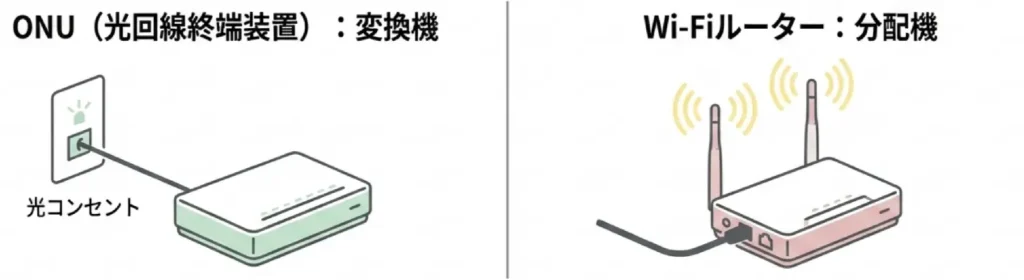
| チェック項目 | ONU(光回線終端装置):変換機 | Wi-Fiルーター:分配機 |
| 壁からの線 | 「光コンセント」から直接つながっている(細くて硬い線) | ONUからLANケーブルでつながっている(少し太い線) |
| ランプの表示 | 「光回線」「認証」「AUTH」「PON」「UNI」などの文字 | 「Wi-Fi」「2.4G」「5G」「Internet」「WLAN」などの文字 |
| 背面の差込口 | 基本的に1つだけ | 複数ある(WANポート1つ+LANポート3〜4つ) |
| ロゴマーク | NTT、KDDI、SoftBankなど(回線事業者のロゴ) | Buffalo、NEC、Elecomなど(メーカーのロゴ) |
| アンテナ | 基本的についていない | ついている機種も多い(または内蔵) |
一体型もある?ホームゲートウェイをチェック
「自宅には機器が1つしかない」という場合は、ONUとルーター・光電話などの機能が一体化した「ホームゲートウェイ」の可能性があります。壁から直接つながっており、かつ「無線」などのランプが点灯していれば一体型です。
このタイプの場合、新たに高性能なルーターを接続すると機能が重複し、「二重ルーター」という通信トラブルの原因になることがあります。その際は、新しいルーターを「ブリッジモード(APモード)」に切り替えて使用します。
ルーター・モデム・ONUの役割比較表
| 機器 | 主な役割 | 使用する回線 |
| ルーター | 複数端末をインターネットに接続 | すべての回線 |
| モデム | アナログ信号をデジタル信号に変換 | ADSL、CATV |
| ONU | 光信号を電気信号に変換 | 光回線 |
簡単にまとめると、モデムやONUは「信号を変換する機器」、ルーターは「複数の端末を接続する機器」です。
ルーターの種類と特徴
ルーターにはいくつかの種類があります。それぞれの特徴を理解して、自分の使い方に合ったものを選びましょう。
有線ルーターと無線ルーター(Wi-Fiルーター)
ルーターは、接続方法によって「有線ルーター」と「無線ルーター」に分けられます。
有線ルーターは、LANケーブルを使って端末と接続します。ケーブルで直接つなぐため、通信が安定しやすく、速度も出やすいのが特徴です。オンラインゲームや大容量ファイルのダウンロードなど、安定した通信が求められる場面に向いています。
無線ルーター(Wi-Fiルーター)は、電波を使って端末と接続します。ケーブルが不要なので、スマートフォンやタブレットなど、持ち運ぶ端末との相性が良いです。現在、家庭用ルーターの主流は無線ルーターです。
多くの無線ルーターには有線ポートも付いているので、状況に応じて使い分けることもできます。
ホームルーターとモバイルWi-Fiルーター
据え置き型か持ち運び型かで分けると、「ホームルーター」と「モバイルWi-Fiルーター」があります。
ホームルーターは、自宅に設置して使う据え置き型のルーターです。コンセントに差し込むだけでWi-Fiが使えるため、工事不要で手軽に導入できます。モバイル回線(4Gや5G)を使うため、光回線が引けない場所でも利用可能です。
注意点としてはホームルーター代を分割して支払うことが多く、途中解約時に端末の一括残債を請求されるリスクがあります。残債が気になる方は、工事料金無料のBB.excite光の光回線もおすすめです。
モバイルWi-Fiルーターは、持ち運びできる小型のルーターです。バッテリーで動作し、外出先でもWi-Fiを使えます。出張が多い方や、カフェで仕事をする方に便利です。
ただし、ホームルーターとモバイルWi-Fiルーターは、どちらもモバイル回線を使うため、光回線に比べると通信速度や安定性では劣ります。自宅で快適にインターネットを使いたいなら、光回線と無線ルーターの組み合わせがおすすめです。
【診断】Wi-Fiルーター診断
迷ったときは、以下の基準を参考にしてください。
Wi-Fiルーター診断
5つの質問であなたにぴったりのルーターを診断
診断結果
あなたにおすすめのWi-Fiルーター
失敗しないルーターの選び方
ルーターを選ぶ際に、次の4つのポイントを意識してみてください。
1. 通信速度(Wi-Fi規格)で選ぶ
ルーターを選ぶとき、最初にチェックしておきたいのがWi-Fi規格です。
| 規格名 | 最大速度 | 特徴 |
| Wi-Fi 7(802.11be) | 46Gbps | 最新規格、超高速 |
| Wi-Fi 6E | 9.6Gbps | 6GHz帯に対応、混雑に強い |
| Wi-Fi 6(802.11ax) | 9.6Gbps | 現在の主流、複数端末に強い |
| Wi-Fi 5(802.11ac) | 6.9Gbps | 普及している規格 |
| Wi-Fi 4(802.11n) | 600Mbps | 古い規格、現在は非推奨 |
※最大速度は技術規格上の最大値(ベストエフォート)で、実際の速度は利用環境や混雑で変動します。
Wi-Fi 6対応ルーターもサポート終了しているものがあるため、新しくルーターを購入するなら、Wi-Fi 6E以上に対応した製品がおすすめです。Wi-Fi 7には下位互換性があるため、古いパソコンやスマートフォンでもWi-Fi 7対応ルーターに接続できます。
2. IPv6(IPoE)対応で選ぶ
光回線を使うなら、IPv6に対応したルーターを選びましょう。
従来のIPv4 PPPoE方式は、利用者が多い時間帯に混雑して速度が落ちることがあります。IPv6のIPoE(アイピーオーイー)方式なら、混雑しやすい設備の影響を受けにくいため、夜間や休日でも快適になりやすいです。
ただし注意点があります。単に「IPv6対応」と書かれているだけでなく、**「IPv4 over IPv6」**という機能に対応しているかが鍵となります。現在も多くのWebサイトは旧来の形式(IPv4)で作られており、この機能がないと速度が出ない場合があるからです。
また、この高速化技術には「transix(トランジックス)」や「v6プラス」などの種類があり、プロバイダとルーターで方式が一致していないと利用できません。
3. 家の広さで決める「ストリーム数(アンテナ数)」
「ストリーム数」とはアンテナの本数で、道路の車線数に相当します。数が多いほど一度に多くのデータを運べます。
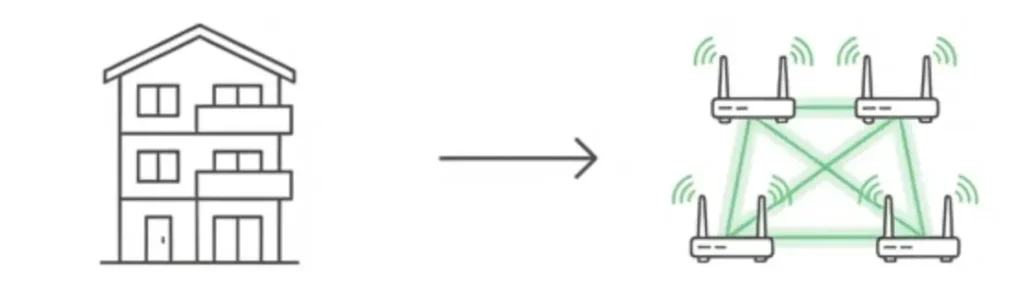
●ワンルーム・1LDK(一人暮らし):「2×2(2本)」のモデル
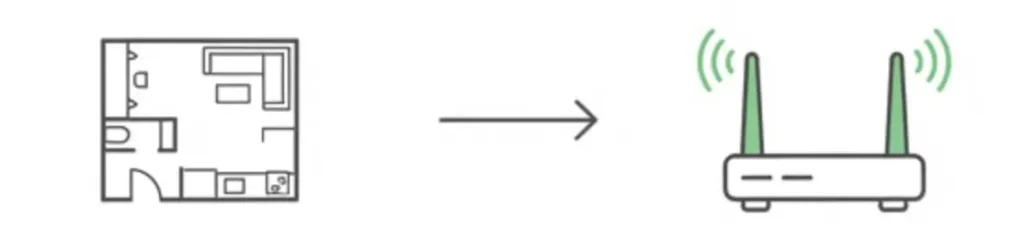
●ファミリー世帯(マンション・戸建て):「4×4(4本)」以上のモデル
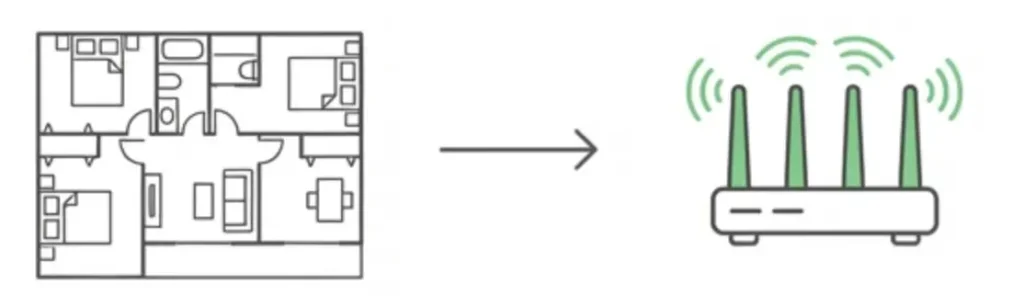
●3階建て・広い家:「メッシュWi-Fi」対応モデルの導入を推奨
4. 接続台数は「家族の人数×3〜4倍」で見積もる
スマホ、タブレット、ゲーム機、家電など、Wi-Fiにつながる機器は意外と多いものです。1人あたり平均3〜4台と仮定し、4人家族なら「12〜16台以上」となります。
パッケージの「推奨接続台数」を確認し、ギリギリではなく余裕のあるモデルを選んでください。ルーターの処理能力(CPU)に余裕がないと、同時接続時に通信が不安定になる原因となります。
ネットが遅い・つながらない時の対処法
「高価なルーターを買ったのに遅い」という場合、設置方法や環境に原因があるかもしれません。
ルーターの寿命は「3〜5年」が目安
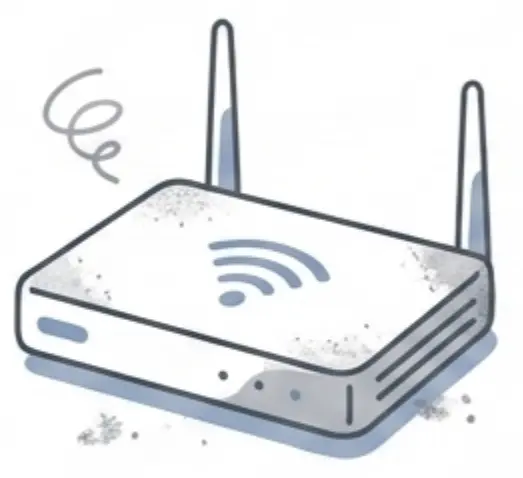
ルーターの交換目安は「3〜5年」と言われています。故障していなくても、通信規格が古くなり、最新の端末や回線の速度に対応できなくなる「機能的な寿命」を迎えるためです。ルーターメーカーのサポート期間を確認して、サポート期間が終了している場合は、新しいルーターに買い換えましょう。
また、本体が異常に熱を持っている場合は内部部品の劣化が疑われます。5年以上前のモデルを使用しているなら、買い替えで速度が改善する可能性が高いでしょう。
置き場所の改善
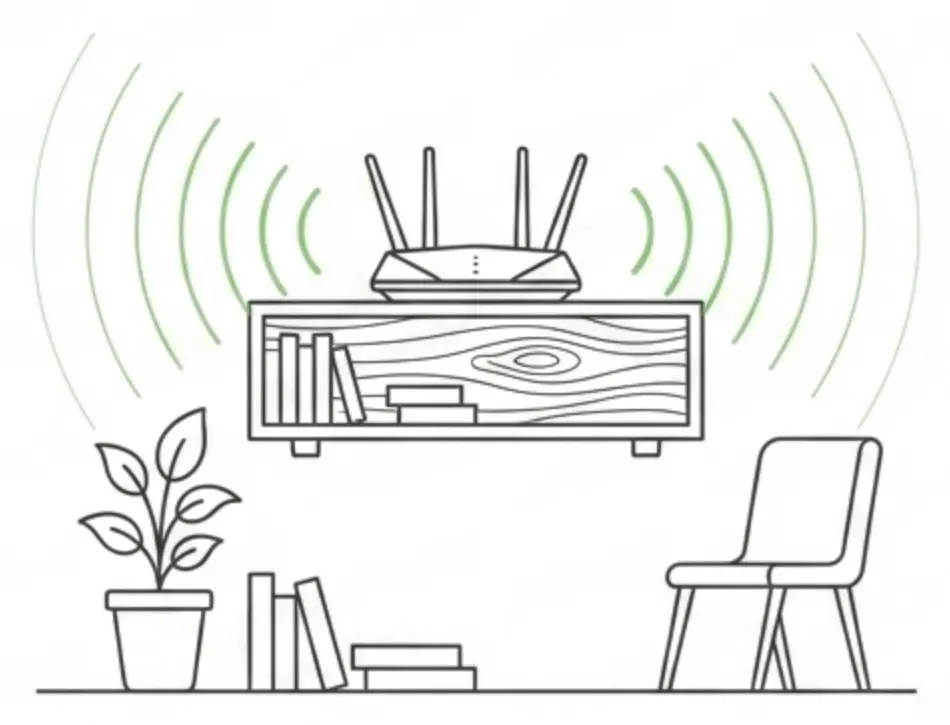
Wi-Fiの電波は、水、金属、厚い壁に弱い性質があります。以下の配置は見直してください。
避けるべき場所
- 水槽の近く
- 電子レンジの横
- 床への直置き
- 部屋の四隅
- 棚の中

推奨する場所
- 家の中心付近
- 床から1〜2メートルの高さ(棚の上など)
再起動を試す
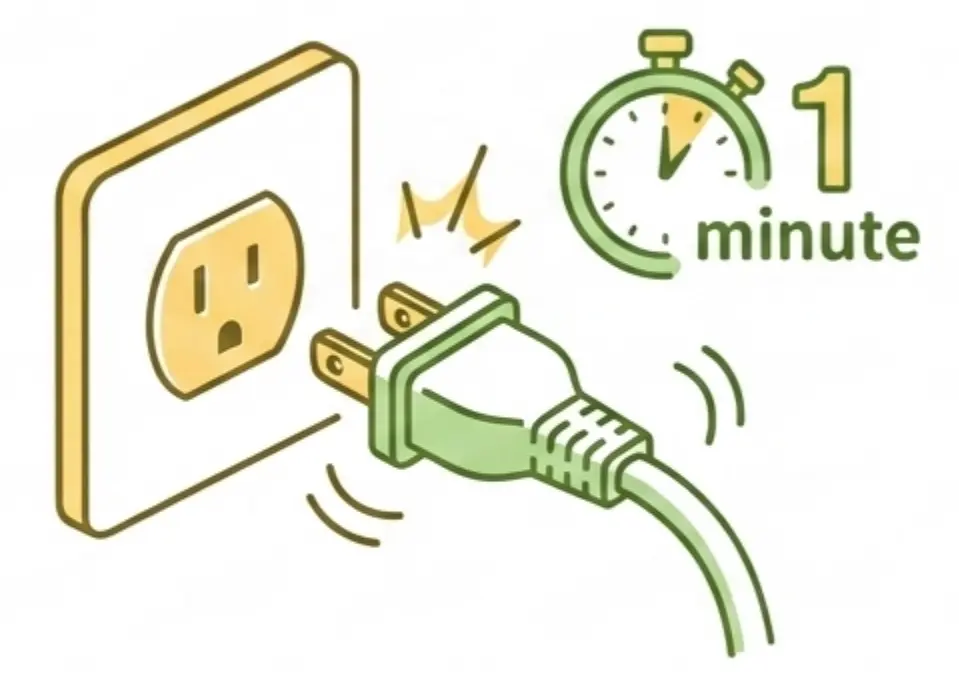
通信が不安定なときは、コンセントを抜き差しして「再起動」を行うことで改善する場合が多くあります。
1.ルーターの電源を切る
2.ONUの電源を切る
3.1分ほど待つ
4.ONUの電源を入れる
5.ONUのランプが安定したらルーターの電源を入れる
周波数帯を使い分ける
障害物に強い「2.4GHz帯」と、電波干渉に強い「5GHz帯」を状況に応じて使い分けるのも効果的です。
- 2.4GHz帯:壁などの障害物に強いが、電子レンジなどと干渉しやすい
- 5GHz帯:速度が速く干渉に強いが、障害物に弱い
回線そのものを見直す
ルーターを交換しても改善しない場合、回線自体の混雑が原因かもしれません。特に夜間や休日に極端に遅くなるケースです。
解決策として、IPv6(IPoE)対応の光回線への乗り換えが有効です。BB.excite光 MECは、IPv6 IPoE方式(transix)に対応しており、混雑を避けて安定した高速通信を提供します。マンションタイプなら月額3,850円(税込)、ファミリータイプなら月額4,950円(税込)で、工事費・契約事務手数料・解約金がすべて無料です。
光回線とルーターのおすすめ組み合わせ
光回線契約時のルーター入手方法
光回線を契約するとき、ルーターの入手方法は主に3つあります。
- 光回線事業者からレンタルする:月額数百円でレンタルでき、故障時の交換対応があり安心
- 光回線契約の特典でもらう:キャンペーンで無料でもらえる場合あり
- 自分で購入する:好みの機種を選べるが、5,000円〜30,000円程度の費用がかかる
コスパ重視なら「BB.excite光 MEC」
BB.excite光 MECは、IPv6(IPoE)対応の光回線で、夜間や休日でも混雑しにくく、快適にインターネットを楽しめます。
- マンションタイプ:月額3,850円(税込)
- ファミリータイプ:月額4,950円(税込)
- 工事費・契約事務手数料・解約金:すべて無料
- Wi-Fiルーターレンタル:月額264円(キャンペーンでプレゼントの場合も)

速度を追求するなら「BB.excite光 10G」
今使っている光回線に不満がある、オンラインゲームを最高の環境で楽しみたい、大容量データを頻繁にやり取りする、家族で同時に利用する——といった方には、最大10Gbpsの超高速プランがおすすめです。
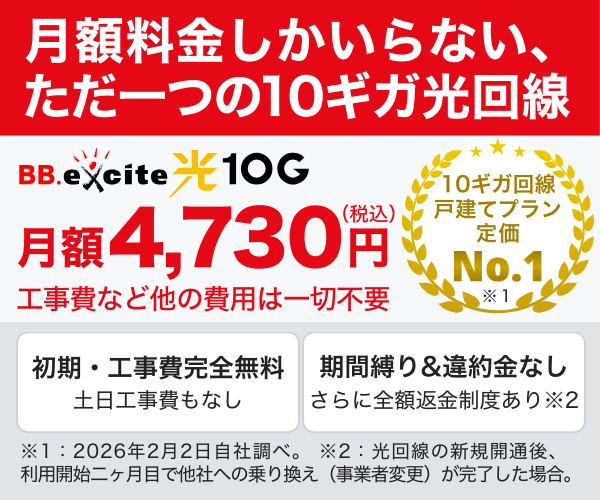
BB.excite光 10Gは、月額4,730円(税込)で利用できます。
主な特徴
- 最大通信速度:10Gbps
- 初期費用・工事費・解約金:すべて無料(月額料金のみ)
- 接続方式:IPv6 IPoE(MAP-E・DS-Lite選択可)
- セキュリティソフト(ESET):永年無料
- 光テレビ・光電話:同時申込で1年間無料
全額返金制度も用意されています。万が一、サービスにご満足いただけず、開通月の翌月に他社へ乗り換え(事業者変更)された場合、ご利用いただいた2か月分の月額料金(最大9,460円)を全額返金します(新規申込の場合)。
光回線と格安SIMのセット割
なお、BB.excite光はBB.exciteモバイル(格安SIM)とのセット割にも対応しており、音声SIM1枚あたり月額220円割引(最大5枚まで)になります。光回線とスマホをまとめて見直したい方にもおすすめです。
よくある質問(Q&A)
Q1. Wi-Fiルーターのメーカーはどこがいいですか?
一概に「このメーカーがいい」とは言えませんが、国内メーカーではバッファローやNEC、エレコムなどが有名で、初心者にも設定が簡単です。海外メーカーでは、TP-Linkなどが価格面で優れています。ご予算と必要な機能から、いくつかのメーカーを比較検討してみることをおすすめします。
Q2. ルーターとモデムは両方必要ですか?
光回線の場合、ONU(またはホームゲートウェイ)とルーターが必要です。ただし、ONUとルーターが一体になった機器が提供される場合は、1台で済むこともあります。ケーブルテレビ回線の場合はモデムが必要です。
Q3. ルーターの寿命はどれくらいですか?
一般的に3〜5年が目安です。故障していなくても、通信規格が古くなり、最新の端末や回線の速度に対応できなくなることがあります。5年以上使っている場合は、買い替えを検討してみてください。
Q4. モバイルWi-Fiの速度が遅い原因は?
主な原因として、通信量の制限を超えたことによる低速化、電波の届きにくい場所(地下や建物の中など)での利用、利用者が集中する時間帯での回線混雑などが考えられます。ルーターの再起動や、電波の良い場所に移動することで改善することがあります。
Q5. IPv6対応ルーターを使えば速くなりますか?
IPv6対応ルーターを使うだけでは速くなりません。プロバイダ側もIPv6(IPoE)に対応している必要があります。また、ルーターとプロバイダの「IPv4 over IPv6」方式(transix、v6プラスなど)が一致していることも重要です。
まとめ
ルーターとは、複数の端末をインターネットに接続するための機器です。
この記事のポイントをまとめます。
- ルーターは複数端末でインターネットを共有するために必要
- モデムやONUは信号を変換する機器で、ルーターとは役割が異なる
- ルーターには有線・無線・ホームルーター・モバイルルーターなどの種類がある
- 選ぶときはWi-Fi規格、IPv6対応、同時接続台数をチェック
- ルーターの寿命は3〜5年が目安
- 光回線とセットで考えると、コストを抑えつつ快適な環境を作れる
快適なインターネット環境を整えるなら、回線選びも重要です。BB.excite光 MECはIPv6(IPoE)対応で混雑に強く、月額3,850円(税込・マンション)から利用できます。さらに高速な通信を求める方には、BB.excite光 10G(月額4,730円・税込)がおすすめです。
ルーターはデジタル生活を支える重要なインフラです。適切な機器選びと環境設定で、ストレスのない通信環境を整えましょう。