
(回線速度シリーズNo.3)
「自宅のインターネット速度が遅いけれど、一体なぜなのだろうか?」
「家で、Wi-Fiが繋がってるのに遅いのはなぜ?」
この記事では、インターネット速度が遅くなる原因を「自宅環境」「建物設備」「プロバイダー・回線事業者」の3つの視点から体系的に解説します。PC・スマートフォンの性能からWi-Fiルーターの設置、LANケーブルの規格、さらにマンション特有のVDSL方式による速度制限まで、15の具体的なチェックポイントをご紹介し、それぞれの原因の特定方法と、すぐに実践できる対処法を詳しく説明していきます。
この回線速度シリーズは、インターネットの速度について「よくわからないけれど、とにかく何とかしたい」と感じている方向けにお届けしています。
No.1 回線速度の目安は?ネット速度の測定方法と快適な速度とは
No.2 回線速度を上げる!無料で即効性のある15の方法
No.3 インターネット速度が遅い「原因」を徹底調査!原因と対処法15選←イマココ
No.4 Wi-Fiの速度が遅い?最適なWi-FiルーターとLANケーブルの選び方


【自宅の確認事項15選】Wi-Fiルーター・LANケーブルなど見落としがちな原因
まずは、ご自宅のインターネット環境から見直してみましょう。意外と「こんなことが原因だったのか」というケースも少なくありません。以下の確認事項を参考に、当てはまるものがないか確認してください。
PC・スマートフォン本体の問題
1.PCやスマートフォンが古い、または性能(スペック)が低い
インターネットだけでなく、アプリの起動や全体の動作も遅く感じる。
PCやスマートフォンも長く使うと処理能力が低下することがあります。特に動画編集や高画質なオンラインゲームなど、多くのデータ処理が必要な作業では、本体の性能不足が速度低下につながる場合があります。
他の新しい機種のPCやスマートフォンで同じ回線を利用し、速度に違いが出るか確認しましょう。可能であれば、買い替えも検討してください。
2.OS(オペレーティングシステム)やブラウザー(インターネット閲覧ソフト)が古い
特定のウェブサイトが正しく表示されない、セキュリティ警告が表示されることがある。
Windows、Mac、Android、iOSといったOSや、Chrome、Safari、Edgeといったブラウザーは、常に新しいバージョンが提供されています。古いバージョンのままだと、新しい通信技術に対応できなかったり、セキュリティ面で問題があったりして、速度が出ない場合があります。
各OSやブラウザーの設定画面から、アップデートがないか確認し、最新版に更新しましょう。
3.PCのストレージ(HDDやSSDなどデータを記憶する部品)の空き容量が少ない
PC全体の動作が遅い、ファイルを保存しようとするとエラーが表示される。
PCは、作業のための一時的な置き場所としてストレージを利用します。この空き容量が極端に少ないと、動作が不安定になり、インターネットの速度にも影響が出ることがあります。
不要なファイルやアプリを削除して、空き容量を確保しましょう。
4.ウイルスに感染している、またはセキュリティソフトが影響している
身に覚えのない広告が多く表示される、PCの動作が急に重くなった。
ウイルスに感染すると、裏で不正に通信を行ったり、PCの処理能力を消費したりして、速度低下の原因になります。また、セキュリティソフトによっては、リアルタイムでの通信監視機能が速度に影響することがあります。ただし、これは特定のソフトや設定によるものであり、すべての環境で発生するわけではありません。
セキュリティソフトでウイルススキャンを実行しましょう。一時的にセキュリティソフトの特定の機能をオフにして速度が変わるか試すこともできますが、その際は必ず自己責任で行い、確認後はすぐに設定を元に戻してください。
5.バックグラウンド(裏側)で多くのアプリやソフトが動作している
特に何もしていないのに、PCの冷却ファンが常に作動している。
画面上では使っていなくても、裏で自動的に更新作業をしたり、データを送受信したりしているアプリがあります。これらが多数動作していると、インターネット回線やPCの処理能力を消費してしまいます。
タスクマネージャー(Windowsの場合)やアクティビティモニタ(Macの場合)で、どのようなアプリが動作しているか確認し、不要なものは終了させましょう。
Wi-Fiルーターの問題
6.Wi-Fiルーターの設置場所が適切でない
ルーターから離れた部屋だと極端に電波が弱くなる、特定の場所でだけつながりにくい。
Wi-Fiの電波は、壁や家具、特に金属製のものや水槽、コンクリート壁などに遮られると弱くなります。また、床に直接置いたり、棚の奥深くに設置したりするのも適切ではありません。
ルーターを家の中心に近い、床から1~2m程度の高さで、周りに障害物が少ない場所に移動させてみましょう。

7.Wi-Fiルーターが熱を持っている(熱暴走の可能性)
最初は速いのに、使用しているうちにだんだん遅くなる、突然接続が切れる。
ルーターも精密機械なので、熱に弱い性質があります。特に夏場や、通気性の悪い場所に置いていると、熱がこもり、性能が低下したり、動作が不安定になったりします。
ルーターを触ってみて異常に熱い場合は、一度電源を切って冷ましてみましょう。設置場所を通気性の良い場所にする、ルーター用の冷却ファンを使うなどの対策も有効です。
8.Wi-Fiルーターのファームウェア(制御ソフト)が古い
特に原因が見当たらないのに、なんとなく不安定。
ルーター内部の「ファームウェア」というソフトウェアも、機能改善や不具合修正のために新しいバージョンが提供されることがあります。これが古いと、性能が十分に発揮されなかったり、セキュリティ上の問題があったりします。
ルーターの設定画面から、ファームウェアのバージョン確認と更新ができないか確認しましょう。多くの場合、メーカーのウェブサイトで手順が公開されています。
9.Wi-Fiルーターの性能(スペック)が低い(接続可能台数の上限、処理能力など)
家族みんなでスマートフォンやPCを使うと途端に遅くなる。
Wi-Fiルーターには、同時に接続できる台数の目安や、処理できるデータ量の上限があります。接続する機器の数が増えたり、高画質動画のストリーミングなどデータ量の大きな通信が増えたりすると、古いルーターや安価なルーターでは性能不足になることがあります。
ルーターの取扱説明書やメーカーサイトで性能を確認しましょう。明らかに接続台数が多い、または高性能な通信が多い場合は、新しいルーターへの買い替えも検討が必要です。
10.Wi-Fiルーターのセキュリティ設定が影響している可能性
特定の古い機器だけWi-Fiにつながらない、または極端に遅い。
Wi-Fiの暗号化方式(WPA2、WPA3など)の設定によっては、古い機器との相性が悪く、速度が出ない場合があります。
ルーターの設定画面で暗号化方式を確認し、必要に応じて変更してみましょう(ただしセキュリティレベルが下がる設定は非推奨)。よくわからない場合は、メーカーのサポートに相談してください。
LANケーブルの問題
11.LANケーブルの規格(カテゴリ)が古い
有線でつないでいるのに、期待したほどの速度が出ない。光回線なのに100Mbps程度しか出ない。
LANケーブルにも「カテゴリ」という規格があり、それぞれ対応できる最大速度が異なります。例えば、古い「CAT5」(カテゴリファイブ)というケーブルは最大100Mbpsまでしか対応していません。せっかく1Gbpsの光回線を契約していても、このケーブルを使用していては性能を活かせません。
LANケーブルの側面に「CAT.5e」「CAT.6」のようにカテゴリ名が印字されているので確認しましょう。1Gbps以上の回線なら、できれば「CAT6」や「CAT6A」が推奨されます。
| カテゴリ名 | 通称 | 最大通信速度 | 伝送帯域 | おすすめの光回線 |
|---|---|---|---|---|
| CAT5 | カテゴリ5 | 100Mbps | 100MHz | (現在では非推奨) |
| CAT5e | カテゴリ5e | 1Gbps | 100MHz | ~1Gbpsの光回線 |
| CAT6 | カテゴリ6 | 1Gbps | 250MHz | ~1Gbpsの光回線(より安定性を求める場合) |
| CAT6A | カテゴリ6A | 10Gbps | 500MHz | 1Gbps超~10Gbpsの光回線(今後の主流) |
| CAT7 | カテゴリ7 | 10Gbps | 600MHz | 10Gbpsの光回線(コネクタ形状に注意が必要な場合あり) |
| CAT8 | カテゴリ8 | 40Gbps | 2000MHz | (主にデータセンターなど業務用 |
12.LANケーブルが断線している、または接触が悪い
急にインターネットにつながらなくなった、または非常に不安定になった。
LANケーブルを無理に曲げたり、ドアに挟んだり、ペットがかじったりすると、内部で断線していることがあります。また、ルーターやPCとの接続部分(コネクタ)が緩んでいたり、ほこりがたまっていたりするだけでも、通信が不安定になることがあります。
見た目に損傷がないか確認し、一度抜き差ししてみましょう。可能であれば、別のLANケーブルに交換して試してみると原因が特定しやすくなります。
Wi-Fi(無線LAN)接続の問題
13.Wi-Fiの電波干渉が起きている
電子レンジを使用している間だけWi-Fiが途切れる、Bluetooth機器を使うと遅くなる。
Wi-Fiでよく使われる2.4GHz(ギガヘルツ)帯という周波数帯は、電子レンジやコードレス電話、Bluetooth機器など、他の家電製品も利用する周波数帯です。これらの電波がぶつかり合うと、「電波干渉」が起きてWi-Fiが不安定になったり、速度が低下したりします。
可能であれば、ルーターの設定でWi-Fiの周波数帯を 「5GHz(ギガヘルツ)帯」 に変更してみましょう。5GHz帯は他の家電と干渉しにくく、比較的安定して高速な通信が可能です。ただし、5GHz帯は障害物に弱いという特性もあります。
14.Wi-Fiの接続台数が多すぎる
以前は快適だったのに、スマートフォンやタブレット、スマート家電など接続する機器が増えてから遅くなった。
前述のルーター性能とも関連しますが、1つのWi-Fiルーターに接続できる機器の数には限りがあります。特に安価なモデルや古いモデルでは、数台つないだだけで不安定になることもあります。
一時的に使用していない機器のWi-Fi接続をオフにしてみましょう。頻繁に発生するなら、より多くの機器を安定して接続できる高性能なルーターへの買い替えも検討しましょう。
15.ルーターから遠い、または障害物が多い
ルーターのある部屋では速いのに、別の部屋に行くと極端に遅くなる、またはつながらない。
Wi-Fiの電波は、距離が離れるほど弱くなります。また、壁(特にコンクリートや鉄筋)、扉、家具なども電波を遮る原因になります。
ルーターの設置場所を見直しましょう。どうしても電波が届きにくい場所がある場合は、「Wi-Fi中継機」や「メッシュWi-Fiシステム」の導入を検討してください。
この記事もおすすめ >> Wi-Fi中継機は効果ない?効果を引き出して速度をアップさせるコツ
マンションの配線方式と宅内設備が速度を左右する!?
「いろいろ試したけれど、やはり自宅の環境だけが原因ではなさそうだ」
そのような場合は、お住まいの建物、特にマンションやアパートなどの集合住宅で、建物のインターネット設備が影響している可能性があります。
マンションのインターネット配線方式の種類と特徴
マンションなどの集合住宅で光回線を利用する場合、共用スペースまで引かれた光ファイバーを、そこから各戸までどのように配線するかによって、いくつかの方式があります。主に以下の3つです。
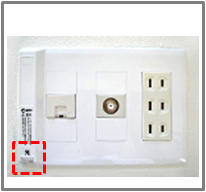
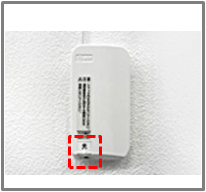
光配線方式
共用スペースから各戸まで、直接光ファイバーケーブルで接続する方式。
最も速度が出やすく、安定性も高いとされます。戸建ての光回線とほぼ同じ品質が期待できます。比較的新しいマンションに多い方式です。
見分け方のヒント:室内に「光」と書かれた光コンセントがあることが多いです。
LAN配線方式
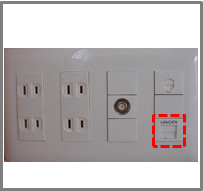
共用スペースまでは光ファイバー、そこから各戸まではLANケーブルで接続する方式。
光配線方式よりは若干速度が落ちる可能性がありますが、それでも比較的高速な通信が期待できます。最大1Gbpsまたは100Mbpsの速度が一般的です。
見分け方のヒント:室内の壁にLANケーブルの差込口(情報コンセント) があります。
VDSL(ブイディーエスエル)方式
共用スペースまでは光ファイバー、そこから各戸までは既存の電話回線を利用して接続する方式。
これが注意すべき点です。電話回線を利用するため、最大速度が理論上100Mbps程度に制限されます。どんなに高速な光回線プランを契約しても、建物がVDSL方式だと、実測値は数十Mbps程度しか出ないことが多くあります。築年数の古いマンションに多い傾向があります。
見分け方のヒント:壁にあるモジュラージャック(電話線の差込口)にVDSLモデムを接続してインターネットを利用します。
VDSL方式で速度が出にくい理由とその限界
VDSL方式は、既存の電話線を利用するため工事が比較的簡単です。しかし、光ファイバーに比べて伝送できる情報量が少なく、ノイズの影響も受けやすいため、速度が頭打ちになります。たとえ「最大1Gbps」の光回線サービスを契約しても、建物の設備がVDSLであれば、その性能を十分に活かすことはできません。
ご自身の住居の配線方式を確認する方法
- 管理会社や大家に問い合わせる:最も確実な方法です。
- 契約書類を確認する:インターネット回線の契約書類に記載がある場合があります。
- 室内の設備を確認する:壁に光コンセントがあるか、LANポートがあるか、電話線の差込口にモデムをつないでいるか、などで推測できます。
- インターネットサービス提供事業者に確認する:これから契約する場合や、契約中の事業者に問い合わせてみましょう。
もしVDSL方式だった場合、残念ながらご自身で配線方式を変更することは基本的にできません。その場合は、その建物で利用できる最大限の速度を受け入れるか、モバイル回線など他の選択肢を検討することになります。
共有設備を利用することによる速度低下の可能性
マンションタイプのインターネットは、1本の太い回線を居住者全員で分け合って利用するイメージです。そのため、同じ建物内で同時に多くの人がインターネットを利用する時間帯(例えば平日の夜間や休日など)は、道路が混雑するように速度が低下しやすくなる傾向があります。これは、どの配線方式でも起こりうることです。
プロバイダーや回線事業者側の問題か?
自宅の環境にも、建物の設備にも特に問題が見当たらないのに遅い場合、契約している 「プロバイダー」(インターネット接続事業者) や 「回線事業者」(NTT東日本・NTT西日本など) に原因がある可能性も考えられます。
回線事業者・プロバイダーの公式サイトで通信障害・メンテナンス情報を確認する
まずは、契約しているプロバイダーや回線事業者の公式サイトを確認しましょう。「お知らせ」や「障害情報」といった項目に、現在発生している通信障害や、メンテナンス作業の予定が掲載されていることがあります。もし情報があれば、復旧を待つ必要があります。
特定の時間帯(夜間など)に特に遅くなる場合
前述のマンションの共有設備の話とも関連しますが、特定のプロバイダーや地域で、利用者が急増して回線が混雑し、速度が低下することがあります。これを 「帯域の混雑」 と言います。道路で例えるなら、通勤ラッシュで道が渋滞しているような状態です。
特に、夜間(19時~23時頃)や休日は利用者が集中しやすいため、速度が遅くなりがちです。この場合は、プロバイダーの乗り換えや、混雑に強い接続方式(IPv6 IPoEなど)への変更が有効な対策になることがあります。
契約している料金プランの速度上限を確認する
意外と見落としがちなのが、契約している料金プラン自体が、それほど高速ではないプランであるケースです。例えば、「最大100Mbpsプラン」を契約していれば、それ以上の速度は出ません。
もう一度、契約書類やプロバイダーの会員ページなどで、ご自身の契約プランの内容(特に最大通信速度)を確認しましょう。もし、より高速なプランに変更できるのであれば、それも1つの解決策です。
気づかぬうちに「速度制限」の対象になっている可能性
一部のプロバイダーやモバイル回線では、短期間に大量のデータ通信を行うと、一時的に通信速度が制限されることがあります。例えば、「3日間で10GB(ギガバイト)以上利用すると、翌日は低速になる」といったルールです。
心当たりがある場合は、プロバイダーのマイページなどでデータ使用量を確認しましょう。速度制限が原因であれば、制限が解除されるのを待つか、使い方を見直す必要があります。
それでも改善しない場合の状況整理と「次の一手」
「いろいろ試したが、やはり駄目だった。もうどうしようもないのだろうか」と、諦めてしまうのはまだ早いかもしれません。ここまで試しても改善が見られない場合、もう少しだけ状況を整理して、次に何をすべきか考えてみましょう。
試した改善策とその結果を記録する重要性
どのようなことを試して、その結果どうだったのか(変化なしか、少し良くなったか、逆に悪くなったかなど)を簡単にメモしておきましょう。これは、後で専門家(プロバイダーのサポートなど)に相談する際に、非常に役立つ情報になります。的確な助言をもらいやすくなります。
問題の切り分けを意識する
- 特定の機器だけ遅いのか、全ての機器で遅いのか? もし、特定のPCやスマートフォンだけが遅く、他の機器では問題ないなら、その遅い機器本体に原因がある可能性が高いです。
- 特定の時間帯だけ遅いのか、常に遅いのか? 夜間だけ遅いといった場合は、回線の混雑が原因かもしれません。
- 特定のサイトやサービスだけ遅いのか、何をしていても遅いのか? 特定の動画サイトだけが遅いといった場合は、そのサイト側の問題や、お使いの回線とそのサイトとの相性の問題なども考えられます。
- 有線接続なら速いのに、Wi-Fiだと遅いのか? この場合は、Wi-Fi環境(ルーター、電波状況など)に問題がある可能性が濃厚です。
プロバイダーや回線事業者のサポート窓口に問い合わせる際のポイント
いよいよ専門家の力を借りる段階になったら、以下の情報をまとめて伝えると、スムーズに話が進みやすいです。
- 契約者情報(氏名、契約IDなど)
- 遅いと感じ始めた時期や、具体的な症状(いつ、何をしている時に、どのように遅いか)
- お使いの機器の情報(PCのOS、Wi-Fiルーターのメーカー・型番など)
- これまでに試した改善策とその結果(先ほどのメモが役立ちます)
- スピードテストの結果(できれば複数回、異なる時間帯のもの)
「これ以上は自分でできない」と判断する目安
上記の切り分けをしても原因が特定できない、ルーターの設定変更などが難しくて手に負えない、と感じたら、無理せず専門家に相談するのが賢明です。時間と手間をかけて悩むよりも、専門家に任せた方が早く解決することがあります。
費用をかけずにできることは、意外とたくさんあります。一つひとつ試していく中で、原因が見えてくることもあります。諦めずに、快適なインターネット環境を目指しましょう。
光回線サービス自体を見直す
ここまで試しても改善が見られない場合、契約している光回線サービス自体を見直すのが最も効果的です。最適なサービスを選ぶことで、劇的な速度改善とコストパフォーマンスの向上が期待できます。選ぶ際のポイントは以下の通りです。
混雑に強い「IPv6 IPoE」対応サービスを選ぶ
夜間や休日の速度低下に悩んでいるなら、原因は回線の混雑です。この問題を解決する切り札が、「IPv6 IPoE」 という接続方式です。これは従来の混雑しやすい通信経路を避ける「高速道路のバイパス」のようなもので、IPv4 PPPoEの混雑ポイント(NTE:網終端装置)を経由せずにインターネットに接続する方式です。
この方式に対応したサービスに乗り換えるだけで、特に混雑時の速度が改善する可能性が高いです。光回線を選ぶなら、IPv6 IPoEへの対応は、特に混雑時の速度改善に非常に有効な条件となります。
光回線プランの選び方:あなたの使い方に合わせる
速度も価格も満足したいなら
「BB.excite光 MEC」 のような光コラボサービスは、IPoE (IPv6)方式に対応しており、混雑を避けて安定した高速通信を提供します。夜間や休日の速度低下に悩む方、オンラインゲームや動画視聴を快適に楽しみたい方、リモートワークで安定した回線が必要な方に最適です。
リーズナブルな料金設定で、工事費無料・期間縛りがないため、引越しが多い方にもおすすめです。「夜間も快適な通信が期待」「速度と安定性のバランスが良い」「リモートワークにも最適」 といった特徴があります。

- 初期費用・工事費・契約事務手数料すべて0円
- 契約期間の縛り・解約金一切なし
- 混雑時も快適なIPoE接続
- 選べる特典・割引(詳細はサイトでご確認ください)
初月無料&割引
Wi-Fiルーター特典
永年割引プランあり
速度を追求するなら「10Gbps光回線」
今使っている光回線に不満がある、オンラインゲームを最高の環境で楽しみたい、大容量データを頻繁にやり取りする、家族で同時に利用する、といった方には「最大10Gbps」の超高速プランがおすすめです 。以前は高価でしたが、「BB.excite光 10G」は、戸建て向けに月額4,730円(税込)から利用できる安さが魅力です。
さらに、全額返金制度という画期的な制度があり、導入のハードルを下げています。万が一、サービスにご満足いただけず、開通月の翌月に他社へ乗り換え(事業者変更)された場合、ご利用いただいた2ヶ月分の月額料金(最大9,460円)を全額返金します(新規申込の場合)。
セキュリティソフト永年無料、モバイル割引、光テレビ/光電話が1年間無料など、豪華な契約者特典も充実しています 。「業界最安級の10ギガ光回線」「もし速度に満足できなくても全額返金」「速度も価格も妥協しない」 方に魅力的なサービスとなっています。
- 業界最安水準の10ギガ
- 混雑時も快適なIPoE接続
- 家族での同時利用に最適
- 4K/8K動画も快適
- オンラインゲームに最適
BB.excite光 10G のメリットとデメリット
メリット
- 月額4,730円(税込・定価)でずっと変わらない安心価格
- 初期費用・工事費・契約事務手数料すべて0円
- 契約期間の縛り・解約金一切なし
- ESETセキュリティ永年無料など、お得な特典も満載!
- 【新規開通特典】光電話・光テレビが1年間無料 ※1
- 全額返金制度あり
- 【セット割】BB.exciteモバイルでスマホもお得に
※1 光電話・光テレビは、対象サービスが1年間無料(BB.excite光 10G の新規申込と同時にご契約の場合)、別途工事費がかかります。
デメリット
- 高額なキャッシュバックはありません(その分、月額料金を抑え、わかりやすさを追求しています)。
- 提供エリアはフレッツ光クロスに準ずるため、お住まいの地域が対応しているか確認が必要です。
あまり使わないライトユーザーなら
「インターネットはメールや調べ物くらい」という方は、使った分だけ料金を支払う段階制のプランがおすすめです 。BB.excite光 Fit は、利用量に応じて段階的に料金が変わるため、インターネット使用量が少ないライトユーザー(高齢者、単身赴任者など)や固定費をできるだけ抑えたいユーザーにとって、非常に安価になる可能性があります 。
IPoE (IPv6)方式にも対応しており、混雑を避けて安定した高速通信を提供します。「使った分だけだから無駄がない」「インターネット料金を最小限に」「ライトユーザーに最適」 です 。こちらも工事費費が無料で期間縛りはありません 。

- 初期費用・工事費・契約事務手数料すべて0円
- 契約期間の縛り・解約金一切なし
- 月額2,640円(税込)〜
- 使わない月は安い
- 上限額が決まっているので安心
- 混雑時も快適なIPoE接続
- 一人暮らしに最適
- 別荘や実家にも
BB.excite光 は、あなたのインターネットライフを、より豊かでストレスフリーなものへと導きます。
今すぐアクセスして、快適なインターネットライフを手に入れましょう!
回線速度シリーズ
No.1 回線速度の目安は?ネット速度の測定方法と快適な速度とは
No.2 回線速度を上げる!無料で即効性のある15の方法
No.3 インターネット速度が遅い「原因」を徹底調査!原因と対処法15選
No.4 Wi-Fiの速度が遅い?最適なWi-FiルーターとLANケーブルの選び方←次はココ