「自宅のWi-Fiが部屋の端まで届かず不便を感じている」
「Wi-Fi中継機は効果ない?実際どうなの?」
上記のような悩みを抱いていませんか。自宅内でWi-Fiの電波が部屋の隅まで届かない場合、Wi-Fi中継機を正しく導入すれば、電波が届かない場所をカバーできます。
Wi-Fiの電波が不安定なままだと、動画視聴やオンライン会議で途切れる場面が増えてしまいます。スマートフォンのWi-Fi接続も安定せず、データ使用量が気になる方もいるでしょう。
そこで今回は、Wi-Fi中継機の基礎知識や選び方、設置方法などをわかりやすく解説します。記事をお読みいただければ、自宅のどの場所にいても快適にネット接続ができるようになります。
ぜひ最後までお読みください。


Wi-Fi中継機とは?その基本と役割を解説
Wi-Fi中継機は、Wi-Fiルーター(親機)の電波を受信し、中継することで電波範囲を拡張する装置です。これにより電波が届きにくい場所でも、インターネット接続を安定させることができます。
たとえば、戸建て住宅で1階に設置したルーターの電波が2階で弱いときに、中継機を1階と2階に配置することで、より広範囲にWi-Fiを利用しやすくなります。
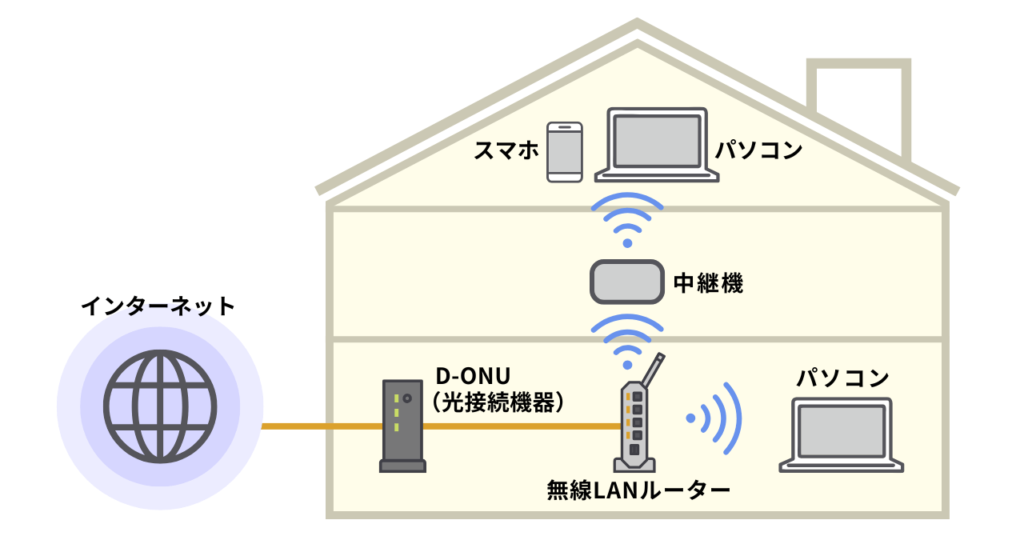
Wi-Fi中継機は家電量販店で販売されているほか、一部の光回線事業者のオプションとして貸し出される場合もあります。
中継機とメッシュWi-Fiの違い
中継機とよく似た機器として「メッシュWi-Fi」があります。メッシュWi-Fiは複数の子機を配置して、家全体にWi-Fiネットワークを構築できる仕組みです。
メッシュWi-Fiは、SSID(Wi-Fiのネットワーク名)が統一されているため、家の中を移動してもWi-Fiを切り替えることなくスムーズに利用できます。
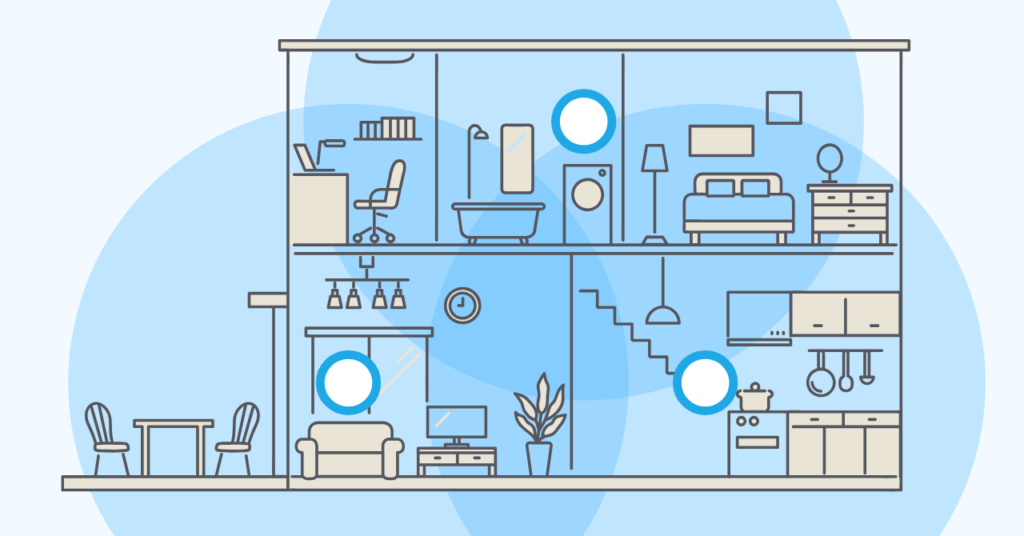
それぞれの特徴を以下の表にまとめたので、購入を検討するときの目安にしてください。
| 項目 | 中継機 | メッシュWi-Fi |
| 通信速度 | △(複数台接続時に速度低下の可能性あり) | ◯(安定した高速通信が可能) |
| 費用 | ◯(比較的安価) | △(導入コストが高め) |
| 中継機やメッシュWi-Fiの複数接続 | △(数珠つなぎには対応しづらい) | ◯(子機を増やして広範囲をカバー可能) |
Wi-Fi中継機とメッシュWi-Fiのコストと性能の違い
中継機は比較的低コストで導入しやすい反面、通信速度や接続台数に限界がある場合があります。
一方メッシュWi-Fiは速度面や接続安定性に優れていますが、Wi-Fi中継機と比べて価格が高く、導入には数万円程度かかることが一般的です。
Wi-Fi中継機で失敗しないための選び方
Wi-Fi中継機の選び方として、以下が挙げられます。
- Wi-Fiの規格で選ぶ
- 価格の安さで選ぶ
それぞれの選び方のポイントについて詳しく解説します。
Wi-Fiの規格で選ぶ
Wi-Fiの規格を基準にWi-Fi中継機を選ぶと、より高速で安定した通信が可能な機種を選びやすくなります。Wi-Fiの規格には「Wi-Fi 7」や「Wi-Fi 6」などの世代があり、新しい世代の規格ほど通信性能が向上しています。
新しいWi-Fi規格の特徴として、以下の点が挙げられます。
- 最大通信速度の向上:従来の規格と比べて、より高速な通信が可能
- セキュリティの強化:暗号化技術の進化により、安全性が向上
- 複数機器の同時接続に強い:スマートフォンやPCなど複数の端末が接続しても、通信が安定しやすい
- 周波数帯の最適化:電波の状況に応じて2.4GHz・5GHz・6GHz(※Wi-Fi 6E対応機種)を自動的に切り替え、混雑を回避しやすい
そのため、Wi-Fi中継機を選ぶ際は、可能な限り最新のWi-Fi規格に対応した機種を選ぶと、快適な通信環境を実現しやすくなります。
価格の安さで選ぶ
価格の安さを重視して選ぶのも一つの方法です。最新のWi-Fi中継機は数万円する製品もあり、もし「効果ない」となれば、後悔するかもしれません。
そのため、Wi-Fi中継機を導入する際に、できれば価格を抑えたいと考えている方もいるでしょう。
Wi-Fi規格が新しくないものであれば、2,000円〜3,000円程度で購入できる場合があります。例えば、「Wi-Fi 5」などの少し前の規格に対応したWi-Fi中継機は、最新のWi-Fi規格に対応した機種と比べて価格を抑えやすいのが特徴です。
ただし、「Wi-Fi 5」などの規格が少し前の中継機は、最大通信速度やセキュリティ面で劣るだけでなく、接続台数が増えると通信が混雑しやすくなる場合があります。
「Wi-Fi 6」に対応したWi-Fi中継機は、1万円前後で販売されており、「Wi-Fi 5」対応のWi-Fi中継機と比べると価格はやや高めです。しかし、最大通信速度の向上や接続の安定性の向上といったメリットがあるため、快適に利用しやすくなります。
Wi-Fi中継機の設置場所の見つけ方
Wi-Fi中継機は、正しい場所に設置しないとWi-Fiルーターの電波を上手くキャッチできずに「効果ない」と感じる場合があります。
Wi-Fi中継機は基本的に、利用したい場所とWi-Fiルーターとの中間地点に設置するのが理想です。
しかし、壁などの障害物があり、実際にはどこがベストな設置場所なのかわからない場合もあるでしょう。以下の手順を試しながら、電波が安定する最適な場所を探してみてください。
1. 電波が弱い場所でWi-Fiの受信感度を確認する
2.1の場所とWi-Fiルーターの中間地点あたりにWi-Fi中継機を置く
3.Wi-Fi中継機に接続した機器で通信速度や受信感度を確認する
4.安定しない場合は中継機を動かして再度確認する
一部のメーカーでは、Wi-Fi中継機のベストな場所を提案してくれるアプリを提供しています。スムーズに設置場所を探せるためおすすめです。
Wi-Fi中継機の設定方法
Wi-Fi中継機の設定方法の一例についてご紹介します。Wi-Fi中継機には基本的に「WPSボタン」を使った接続方法と、手動で接続する方法の2通りが存在します。
それぞれの設定方法について解説するので、参考にしてください。ただし、実際の設定方法は製品によって異なる場合があるため、取扱説明書も確認しましょう。
WPSボタンを使った設定方法
Wi-Fi中継機とWi-Fiルーターをかんたんに接続する方法として「WPSボタン」を使った設定方法が挙げられます。「WPS」とは、「Wi-Fi Alliance」と呼ばれる業界団体が策定した「ボタン一つでWi-Fiの接続設定がかんたんにおこなえる規格」のことです。
WPSボタンに対応したWi-Fi中継機とWi-Fiルーターであれば、かんたんに設定できます。主な設定手順は以下のとおりです。
1.Wi-Fi中継機をコンセントに差し込む
2.Wi-Fi中継機の電源ランプなどが正常に動作していることを確認
3.Wi-Fi中継機のWPSランプが点灯するまでWPSボタンを長押しする
4.Wi-FiルーターのWPSボタンを長押しする
5.Wi-Fiルーターと中継機の接続ランプが両方正常に点灯したら完了
上記設定の後、スマートフォンなどの利用機器でWi-Fi中継機のSSID(Wi-FiのID)を入力すれば利用可能です。
手動で設定する方法
Wi-Fi中継機やWi-FiルーターにWPSボタンがない場合は、手動で設定する必要があります。大まかな設定の流れを以下でご紹介します。
- Wi-Fi中継機をコンセントに挿し、電源ランプが正常に点灯していることを確認
- スマートフォンやパソコンのWi-Fi設定を開く
- Wi-Fi設定画面からWi-Fi中継機の「初期設定SSID」を選ぶ
- インターネットブラウザから中継機の取扱説明書などに記載されている「IPアドレス」を入力
- ユーザー名とパスワードを入力してWi-Fi中継機の設定画面にログイン
- ログインした後、親機として使用するWi-FiルーターのSSID(Wi-FiのID)を選択する
- Wi-Fiルーターのパスワードを入力
- Wi-FiルーターとWi-Fi中継機の接続ランプが正常に点灯したら完了
細かい設定方法が製品によって違うため、必ず取扱説明書も参照してください。
Wi-Fiの速度を最大化するコツ
Wi-Fi中継機を使用してWi-Fiの速度を最大化させるためには、2通りの方法が考えられます。とくに、Wi-Fi中継機の性能を理解してから購入しないと、実際に利用しても「効果ない」と感じてしまうかもしれません。
Wi-Fiの速度を最大化するコツについて、それぞれ詳しく解説します。
親機のWi-Fiルーターと最大通信速度が近いものを利用する
Wi-Fi中継機はあくまで親機であるWi-Fiルーターの電波を拡張するためのものです。利用しているWi-Fiルーターの最大通信速度を超える性能のWi-Fi中継機を使っても、速度を引き出しきれません。
そのため、利用しているWi-Fiルーターと最大通信速度が近いWi-Fi中継機を利用することをおすすめします。
また、Wi-Fiルーターに関しても耐用年数が4年〜5年とされているため、長年同じWi-Fiルーターを使用している場合は、Wi-Fi中継機と併せて買い替えると通信速度を最大化できるでしょう。
デュアルバンド同時接続対応の中継機を利用する
Wi-Fi中継機を選ぶ際は、「デュアルバンド同時接続対応」の製品を選ぶと、より高速で安定した通信が可能になります。
多くのWi-Fiルーターや中継機では、「2.4GHz帯」と「5GHz帯」の2種類の周波数を使用できます。
- 2.4GHz帯:障害物に強く、遠くまで電波が届きやすいが、電子レンジなどの家電と干渉しやすい。
- 5GHz帯:通信速度が速く、電波干渉を受けにくいが、障害物に弱く遠くまで届きにくい。
デュアルバンド同時接続対応のWi-Fi中継機を使用すると、Wi-Fiルーター(親機)と中継機、中継機とスマートフォンやパソコンなどの利用機器の間で、それぞれ2.4GHz帯と5GHz帯を同時に利用できます。
この仕組みにより、「シングルバンド」や「デュアルバンド切り替え式」の中継機と比べて、より高速で安定した通信が可能になります。
特に、「デュアルバンド同時接続」と「デュアルバンド切り替え式」は混同しやすいため、購入時に仕様をよく確認しましょう。
Wi-Fi中継機を利用する際の注意点
Wi-Fi中継機を使えば、Wi-FiルーターだけではWi-Fiの電波が届かなかった場所でも利用できるようになります。しかし、いくつか注意点が存在するため、導入して「効果がない」とならないためにも、押さえておく必要があります。
それぞれの注意点について詳しく解説するので、参考にしてください。
接続台数が増えると速度が不安定になる
Wi-Fi中継機もWi-Fiルーターと同様に、接続台数が増えると通信が混雑して速度が不安定になったり、遅くなったりする可能性があります。とくに、動画視聴やオンラインゲームなどのデータ通信量が多い用途で利用すると、速度が低下しがちです。
混雑を少しでも緩和して、速度の低下を防ぐには以下の機能を持ったWi-Fi中継機を選ぶのがおすすめです。
- バンドステアリング機能
- ビームフォーミング
- MU-MIMO
バンドステアリング機能は、接続する機器を自動で2.4Ghz帯と5Ghz帯の周波数帯に振り分ける機能で、混雑している周波数帯を避けて通信が可能です。
ビームフォーミングは、Wi-Fiの電波を特定の方向に向けて集中させられる技術で、障害物による電波減衰を抑える効果があります。
MU-MIMOは、スマートフォンやパソコンなどの複数機器に、効率的にデータを送信できる技術です。
上記のような機能が備わっているWi-Fi中継機を購入すれば、接続台数が増えても快適に利用できるでしょう。
中継機同士をつないでさらに範囲を広げるのは難しい
Wi-Fi中継機を使ってもまだWi-Fiの電波が届かない場所がある場合、Wi-Fi中継機にさらに別のWi-Fi中継機をつなぐ「数珠つなぎ」ができないかと考える方もいるかもしれません。
しかし、Wi-Fi中継機の数珠つなぎにすることは、基本的に推奨されていません。一部のメーカーではWi-Fi中継機同士の接続をサポートしていますが、対応していない機種も多く、適切に動作しない可能性があります。また、中継機を増やしすぎると通信速度の低下を招くこともあります。
Wi-Fi中継機でカバーできない場合は、「メッシュWi-Fi」の導入を検討するのがおすすめです。
メッシュWi-Fiは子機を増設できるため、後から追加して自宅内のWi-Fiの電波が届かない場所をカバーすることが可能です。ただし、子機を増やす分のコストがかかるため、導入前に必要な範囲を確認し、最適な構成を選ぶことが重要です。
まとめ
Wi-Fi中継機は、Wi-Fiの電波が届きにくい場所でもインターネットを快適に利用できるようにする機器です。正しく設置すれば、部屋の隅々までWi-Fiの電波が行き渡るため、自宅のインターネット環境が安定しやすくなります。
もし現状のWi-Fiの電波が届きにくい場合は、Wi-Fi中継機の導入と併せて高速で混雑しにくい光回線への切り替えも検討するのがおすすめです。
たとえば「BB.excite光 MEC(最大1Gbps)」や「BB.excite光 10G(最大1Gbps)」では、高速で混雑しにくい「IPv6 IPoE方式」に対応しており、複数の機器を同時につないでも通信が安定しやすいです。さらに、初期・工事費がないため、光回線の導入における初期費用も大幅に抑えられます。
契約期間の縛りもないため、仮に将来的に引っ越しなどを理由に解約する場合でも、高額な違約金を請求される心配はありません。
今の光回線に不満を抱えている場合は、Wi-Fi中継機と光回線の見直しをセットでご検討ください。部屋の隅々まで高速で快適に使えるインターネット環境を目指しましょう。
【BB.excite光 10G】なら、理想のインターネット体験を実現!
「もっと速いインターネット環境が欲しいけど、価格や条件が気になる…」 そんなあなたのお悩みを、BB.excite光 10Gが解決します!
なぜBB.excite光 10Gが選ばれるのか? 納得のポイントはこちら!
1.速いだけじゃない!驚きの低価格を実現!
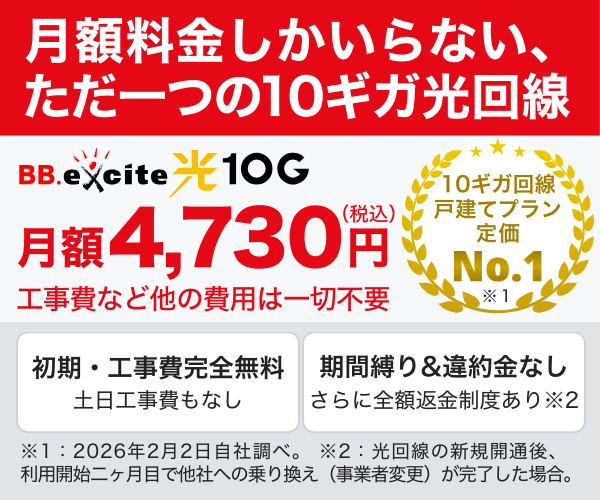
- 業界最安値水準!月額ずっと4,730円(税込)の定額料金!
一般的な1ギガの光回線よりもお安いかもしれない価格で、最大10Gbpsの超高速通信を体験できます。 - 手数料や工事費は一切不要!引越し時の工事費用も一切不要!
初期費用を気にせず、気軽に10ギガライフをスタートできます。
2.初めての方でも安心!充実のサポート体制!
- 「全額返金制度」があるから安心!
万が一ご満足いただけない場合は月額料金まで返金されます(条件あり)。 - 高性能セキュリティソフト(月額550円相当)がずっと無料!
ご家族みんなのインターネットライフを守ります。
3.高品質で快適なインターネット環境!
- NTT東日本/NTT西日本のフレッツ光クロス回線を利用!
お住まいのエリアが対応していれば、どこでも超高速通信の恩恵を受けられます。 - IPv6 IPoE (MAP-E) 標準対応!混雑知らずの安定接続!
動画視聴もオンラインゲームも、ストレスフリーで楽しめます。
4.さらにお得な特典も!
- BB.exciteモバイルとのセット利用で、スマホ代が毎月最大1,100円割引!
家計にも優しく、通信費全体を節約できます。
あなたに最適なWi-Fiルーターを選んだら、次は光回線選びです。 BB.excite光 10Gで、これまでとは違う、新次元のインターネット体験を手に入れませんか?
「うちでも使えるのかな?」「もっと詳しく知りたい!」 そんな方は、今すぐ下のボタンから公式サイトをチェック! 簡単な手続きで、快適な毎日が始まります。
速度も価格も満足したいなら
「BB.excite光 MEC」 のような光コラボサービスは、IPoE (IPv6)方式に対応しており、混雑を避けて安定した高速通信を提供します。夜間や休日の速度低下に悩む方、オンラインゲームや動画視聴を快適に楽しみたい方、リモートワークで安定した回線が必要な方に最適です。リーズナブルな料金設定で、工事費無料・期間縛りがないため、引越しが多い方にもおすすめです。
- 初期費用・工事費・契約事務手数料すべて0円
- 契約期間の縛り・解約金一切なし
- 混雑時も快適なIPoE接続
- 選べる特典・割引(詳細はサイトでご確認ください)
初月無料&割引
Wi-Fiルーター特典
永年割引プランあり