「最近Wi-Fiのつながりが悪い」「もっと高性能なルーターに切り替えたい」などの理由で、新しくルーターを追加したいと考えている方もいるのではないでしょうか。
しかし、2台以上のルーターをそのまま使ってしまうと、ネットがつながらなくなったり、通信が不安定になったりすることがあります。そこで役立つのが「ブリッジモード」。この設定を使えば、複数のルーターをスムーズに連携させ、安定したネット環境を実現できます。
本記事では、ブリッジモードの基本的な仕組みや設定方法、注意点まで初心者向けにやさしく解説します。
「ルーターを増設したいけど設定が不安…」という方は、ぜひ最後までご覧ください。


ブリッジモードとは?基本の仕組みを理解しよう
「Wi-Fiルーターには“モード”がある」と聞くと難しそうに感じますが、実際によく使われるのは以下の2つだけです。
- ルーターモード:家の中のスマホやパソコンがインターネット上で正しくデータをやりとりできるように、通信のための住所(=IPアドレス)をそれぞれの機器にふりわける役割を持っている(=通信の“司令塔”)
- ブリッジモード:すでにあるネットワークに接続し、電波を中継する(=“サポート役”)
通常、ルーターは「ルーターモード」で使われますが、2台目のルーターを追加する場合には「ブリッジモード」が活躍します。
なぜブリッジモードが必要なの?
すでにメインのルーターがある状態で、別のルーターをそのまま増設してしまうと、両方がIPアドレスを管理しようとしてネットワークが複雑になります。
これが「二重ルーター問題」と呼ばれるトラブルで、通信が不安定になったり、インターネットにつながらなくなったりする原因に。
二重ルーター問題とは?
これは、2台のルーターがそれぞれ別のネットワークを作り、IPアドレスの割り当てが競合することで、通信が不安定になったり、特定の通信ができなくなる現象のこと。
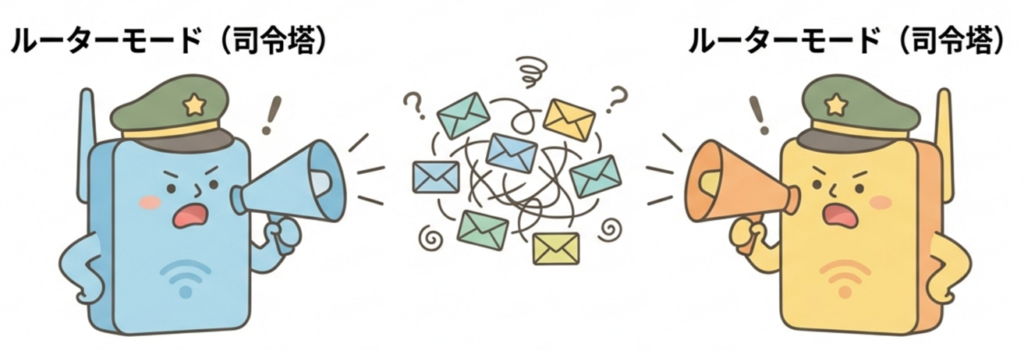
たとえば、パソコンとスマホが別のネットワークに接続されてしまい、プリンターが見つからない、ゲームの通信がうまくいかない、といったことが起こります。
ブリッジモードでトラブルを防ぐ
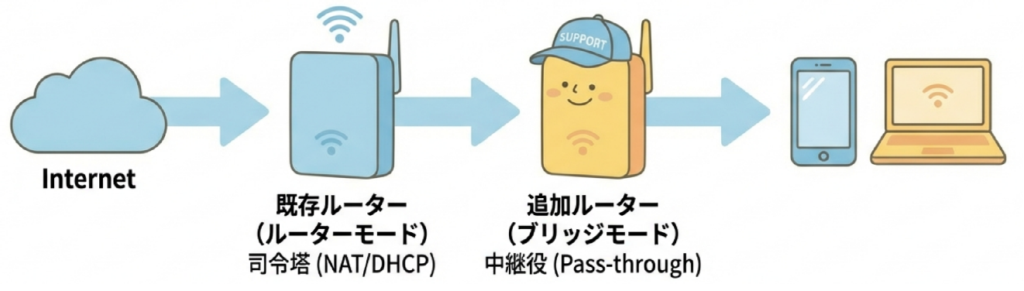
そこで、増設したルーターを「ブリッジモード」に設定すると、ルーターとしてのIPアドレス割り当て(DHCPサーバー)や、通信の交通整理をするNAT(Network Address Translation)などの機能を停止し、スイッチングハブ(=機器同士をつなぐ中継装置)として動作します。
この設定によって、ネットワークは1本にまとまり、安定した通信環境が実現します。
一般的には、
- 既存のルーター → ルーターモード
- 追加したルーター → ブリッジモード
というように設定します。
ブリッジモードはこんなときに便利!活用シーンとメリットをやさしく解説
ブリッジモードを使えば、ルーターを増設したときに起こりやすいトラブルを防ぎ、ネットワークをひとつにまとめることができます。
では、どんなときにこの設定が役立つのでしょうか?
ここからは、ブリッジモードがとくに効果を発揮する代表的な3つのシーンを、実際の使用例とともにわかりやすくご紹介します。
「Wi-Fiが不安定」「ルーターを買い替えたい」「追加で設置したい」など、今の環境にモヤモヤを感じている方は、ぜひ参考にしてみてください。
※ちなみに、Wi-Fiの電波を広げたいだけであれば、ルーターを増設する以外に「中継機」という選択肢もあります。 中継機の仕組みや効果的な使い方については、こちらの記事で詳しく解説しています。Wi-Fi中継機は効果ない?効果を引き出して速度をアップさせるコツ
シーン①:今あるルーターの電波が弱く、もう1台追加したいとき
市販の高性能ルーターを買い足して、電波の届く範囲を広げたいと考える方は多いはずです。
ただし、ルーターをそのまま2台接続すると、通信が不安定になったり、ネットに繋がらなくなることがあります。
そこで、追加したルーターをブリッジモードに設定することで、メインのルーターに通信制御を任せ、サブのルーターは中継役として活用できるようになります。
これにより、通信の競合や電波の干渉を防ぎつつ、安定したネット環境を実現できます。
シーン②:複数のルーターを併用したいが、干渉が心配なとき
家の1階と2階など、離れた場所にルーターを設置してネット環境を整えたいとき。
2台のルーターがそれぞれ独自にネットワークを作ろうとすると、IPアドレスが重複して通信トラブルが起きる可能性があります。
こうした「二重ルーター問題」は、ブリッジモードを使うことで回避可能です。
ブリッジモードでルーター機能をオフにすれば、ネットワークはひとつにまとまり、どの場所でも快適にWi-Fiを利用できるようになります。
シーン③:集合住宅で備え付けのルーターが不安定なとき
マンションやアパートのような集合住宅では、もともと設置されているルーターが古かったり、通信速度が安定しないこともあります。
そんなときに、自分で用意した高性能ルーターをブリッジモードで接続すれば、既存のネットワークを活かしつつ、通信品質を向上させることができます。
簡単な設定で、回線そのものはそのままに、より快適なインターネット環境に改善できるのが魅力です。
このように、ブリッジモードはルーターを追加したいときや、今のネット環境に不満があるときに非常に便利な機能です。
では、実際にブリッジモードに設定するにはどうすればいいのでしょうか?
次は、設定方法を初心者向けにわかりやすくご紹介します。
ブリッジモードの設定方法(意外とかんたん!)
ブリッジモードの設定と聞くと難しく感じるかもしれませんが、実際はとてもシンプルです。
以下の2通りの方法があります。
- ルーターの管理画面から設定する
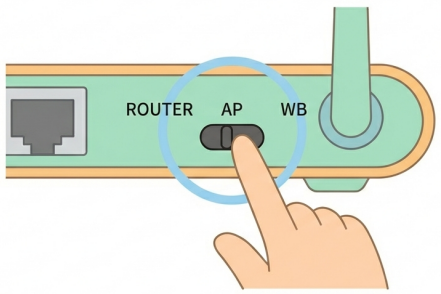
- ルーター本体の切替スイッチを「ブリッジモード(APモード)」に切り替える
ルーターの管理画面から設定する方法の大まかな流れは以下のとおりです。
- ルーターの管理画面にログイン
- ブリッジモード(APモード)の項目を探す
- ブリッジモードへの設定変更を行い、ルーターを再起動
- すべての機器が正常にネットワーク接続されているか確認
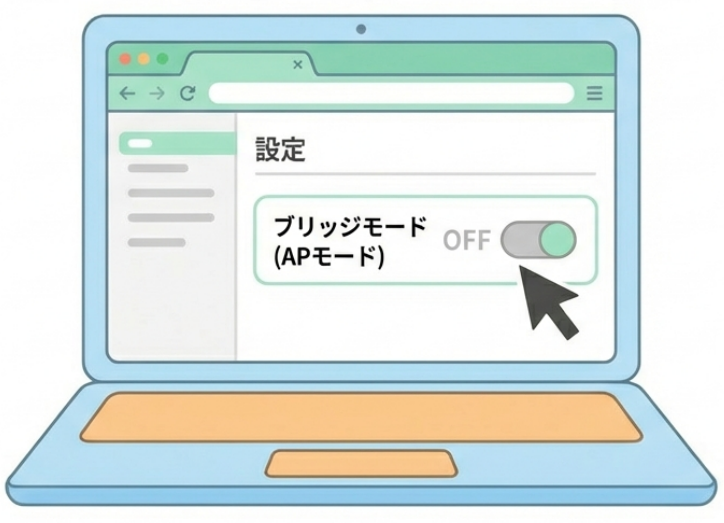
メーカーによってブリッジモードの表記が「AP(アクセスポイント)モード」となっている場合があるため注意してください。実際の設定項目の表記については、メーカーにより異なるため、取扱説明書を確認しましょう。
また、ルーターによっては、機器本体にルーターモードとブリッジモードを切り替えるスイッチが備わっているものが存在します。その場合は、ブリッジモードへ切り替えるだけなので簡単です。
もし、新しくルーターを増設したいとお考えの方は、モードの切り替えスイッチが備わったルーターを購入すれば、設定の手間が省けるためおすすめです。
ブリッジモードに対応したルーターは、各メーカーからさまざまな機種が販売されています。
「どれを選べばいいかわからない」「増設してもちゃんとつながるか不安…」という方は、IPv6やIPoEなどの最新通信方式に対応した回線やルーターを選ぶのがおすすめです。
次の章では、快適な通信環境をはじめから整えたい方に向けて、IPv6対応の光回線サービスをご紹介します。
快適な通信環境をつくるには「回線選び」も大切です
ルーターの設定も重要ですが、そもそもの回線が混雑しやすかったり、通信方式が古かったりすると限界があります。
せっかく高性能ルーターを使っても、「回線自体がIPv6に対応していない」「PPPoE方式で混雑しやすい」などの理由で、速度や安定性に悩まされるケースも少なくありません。
IPv6 IPoE対応で快適!「BB.excite光 MEC」とのご紹介
そこでおすすめしたいのが、IPv6 IPoE方式に対応した光コラボサービス「BB.excite光 MEC」です。
BB.excite光 MECの特長
- 初期・工事費が無料で導入しやすい
- その他、土日や祝日の工事や引越しに伴う費用も発生しない
- 選べるご契約者特典あり(永年割引or初月無料&2〜12ヶ月目の月額
- 割引orルータープレゼント&1〜12ヶ月目の月額割引)
- 契約期間の縛りなし・違約金なしで気軽に始められる
- IPv6 IPoE標準対応で、夜間や休日でも混雑しにくい
ルーターの設定だけでなく、「回線選び」から見直すことで、ストレスのないインターネット環境を実現できます。
こんな方におすすめ!
- 自分でルーターを選び、ネット環境を整えたい
- 夜間や在宅勤務時の通信が遅くて困っている
- はじめやすく、いつでもやめられるサービスがいい
今すぐ快適な通信環境へ!
混雑の少ないIPv6 IPoE方式で、サクサクつながるネット生活をはじめてみませんか?
詳しいサービス内容や申し込み方法は、下記リンクからご覧いただけます。

速度を追求するなら「10Gbps光回線」
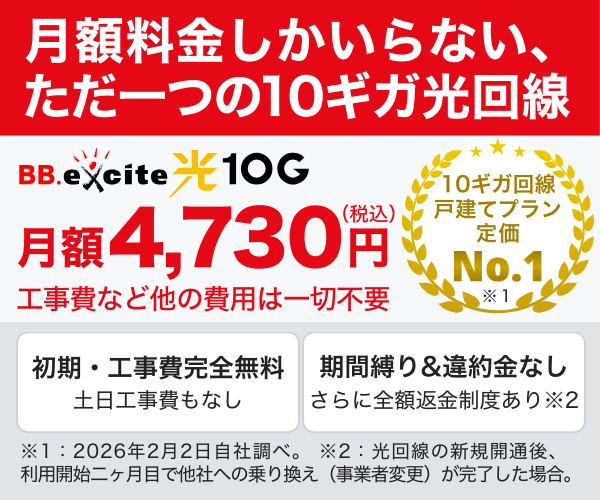
今使っている光回線に不満がある、オンラインゲームを最高の環境で楽しみたい、大容量データを頻繁にやり取りする、家族で同時に利用する、といった方には「最大10Gbps」の超高速プランがおすすめです 。以前は高価でしたが、「BB.excite光 10G」は、戸建て向けに月額4,730円(税込)から利用できる安さが魅力です。
さらに、全額返金制度という画期的な制度があり、導入のハードルを下げています。万が一、サービスにご満足いただけず、開通月の翌月に他社へ乗り換え(事業者変更)された場合、ご利用いただいた2ヶ月分の月額料金(最大9,460円)を全額返金します(新規申込の場合)。
セキュリティソフト永年無料、モバイル割引、光テレビ/光電話が1年間無料など、豪華な契約者特典も充実しています 。「業界最安級の10ギガ光回線」「もし速度に満足できなくても全額返金」「速度も価格も妥協しない」 方に魅力的なサービスとなっています。
- 業界最安水準の10ギガ
- 混雑時も快適なIPoE接続
- 家族での同時利用に最適
- 4K/8K動画も快適
- オンラインゲームに最適
BB.excite光 10G のメリットとデメリット
メリット
- 月額4,730円(税込・定価)でずっと変わらない安心価格
- 初期費用・工事費・契約事務手数料すべて0円
- 契約期間の縛り・解約金一切なし
- ESETセキュリティ永年無料など、お得な特典も満載!
- 【新規開通特典】光電話・光テレビが1年間無料 ※1
- 全額返金制度あり
- 【セット割】BB.exciteモバイルでスマホもお得に
※1 光電話・光テレビは、対象サービスが1年間無料(BB.excite光 10G の新規申込と同時にご契約の場合)、別途工事費がかかります。
デメリット
提供エリアはフレッツ光クロスに準ずるため、お住まいの地域が対応しているか確認が必要です。
高額なキャッシュバックはありません(その分、月額料金を抑え、わかりやすさを追求しています)。
BB.excite光 10G は、あなたのインターネットライフを、より豊かでストレスフリーなものへと導きます。
今すぐアクセスして、快適なインターネットライフを手に入れましょう!
ルーターを替えても速度が変わらないときは、原因が回線側にあるのかもしれません。乗り換えの手順と、工事費がかからないケースは光回線の乗り換え方法と注意点にまとめています。