
(回線速度シリーズNo.2)
「自宅のインターネット速度が遅いけれど、一体なぜなのだろうか?」
「手軽に、費用をかけずに通信速度を改善する方法はないだろうか」
本格的な対策の前に、まずはご自身で簡単に試せる改善策がたくさんあります。多くの場合、これらの応急処置だけで「速くなったかもしれない」と実感できることも少なくありません。試してみる価値は十分にあります。
この記事でわかること
- 無料で手軽に試せる回線速度を上げる策10選
- パソコン・スマートフォン側の設定見直しによる改善方法5選
- 改善しない場合の状況整理と「次の一手」
この記事は、インターネット速度について「よくわからないけれど、とにかく何とかしたい」と感じている方向けの回線速度シリーズ です。
No.1 回線速度の目安は?ネット速度の測定方法と快適な速度とは
No.2 回線速度を上げる!無料で即効性のある15の方法←イマココ
No.3 インターネット速度が遅い「原因」を徹底調査!原因と対処法15選
No.4 Wi-Fiの速度が遅い?最適なWi-FiルーターとLANケーブルの選び方


- 【すぐに試せる】回線速度の上げる方法10選
- パソコン・スマホ側の設定見直しで改善!
- 光回線サービス自体を見直す
【すぐに試せる】回線速度の上げる方法10選
ここでは、特に効果が出やすく、すぐに試せる基本的な改善策を10個紹介します。「こんなことで?」と思うようなことでも、意外と効果があるものです。
1.PCやスマートフォンを再起動する
長時間使い続けると、メモリー(作業用記憶領域)に不要なデータがたまったり、小さなエラーが蓄積したりして動作が重くなることがあります。再起動することで、これらが一旦リセットされ、動作が軽快になる場合があります。
方法
各機器の通常の手順で電源を一度完全に切り、数秒~数十秒待ってから再度電源を入れましょう。
2.Wi-FiルーターやONU(光回線終端装置)を再起動する
Wi-FiルーターやONU(光回線終端装置)も小型のコンピューターのようなものです。24時間365日動き続けていると、熱がこもったり、内部でエラーが起きたりして、性能が低下することがあります。再起動で状態をリフレッシュさせます。
正しい再起動の順番(重要)
- 電源を切る
- 電源を切る順番は、インターネット回線に遠い方から
(PC/スマートフォン → ルーター →ONU/モデム)」- PCやスマートフォンなど、インターネットに接続している機器の電源を切る
- Wi-Fiルーターの電源アダプターをコンセントから抜く
- ONU(光回線終端装置、またはモデム)の電源アダプターをコンセントから抜く
- 電源を切る順番は、インターネット回線に遠い方から
- そのまま1~5分ほど待つ(放電させるため)
- 電源を入れる
- 電源を入れる順番は、インターネット回線に近い方から
(ONU/モデム → ルーター → PC/スマートフォン)- ONU(またはモデム)の電源アダプターをコンセントに差し込み、ランプが正常に点灯するまで待つ(数分かかることもあります)
- Wi-Fiルーターの電源アダプターをコンセントに差し込み、ランプが正常に点灯するまで待つ(数分かかることもあります)
- PCやスマートフォンの電源を入れ、インターネットに接続できるか確認する
- 電源を入れる順番は、インターネット回線に近い方から
3.Wi-Fiルーターの設置場所を変えてみる
Wi-Fiの電波は障害物や距離に影響されます。少し場所を変えるだけで、電波の届き方が大きく改善することがあります。
試してみる場所
- 床や棚の奥ではなく、できるだけ高い場所(床から1~2m程度)
- 家の中心に近い場所
- 周りに障害物(特に金属製品、水槽、分厚い壁)がない開けた場所
- 電子レンジやコードレス電話など、電波を発する家電から離れた場所
4.Wi-Fiルーターのアンテナの向きを調整する(外付けアンテナの場合)
アンテナの向きによって、電波の飛ぶ方向や強さが変わります。お使いのルーターに調整可能なアンテナが付いている場合は、試してみる価値があります。
方法
アンテナが複数ある場合は、それぞれ違う方向に向けてみましょう。例えば、1本は垂直に、もう1本は水平にするなどです。お使いの機器の場所に合わせて微調整してください。
5.Wi-Fiの周波数帯を切り替えてみる(2.4GHz帯 ⇔ 5GHz帯)
Wi-Fiには主に 「2.4GHz(ギガヘルツ)帯」 と 「5GHz(ギガヘルツ)帯」 という2つの周波数帯があります。
2.4GHz帯
障害物に強く遠くまで届きやすいですが、電子レンジなど他の家電と電波干渉しやすく、速度も比較的遅めになることがあります。
5GHz帯
他の家電と電波干渉しにくく、通信速度も速い傾向にありますが、障害物に弱く、遠くまで届きにくい特性があります。
方法
お使いのWi-Fiルーターが両方の周波数帯に対応している場合、スマートフォンやPCのWi-Fi設定画面で、接続する SSID(Wi-Fiの識別名)を選ぶ際に、
「xxxx-A」や「xxxx-5G」といった名前のものが5GHz帯、
「xxxx-G」や「xxxx-2G」といった名前のものが2.4GHz帯
であることが多いです(ルーターの機種によって表示は異なります)。
ポイント
ルーターの近くで使うなら5GHz帯、壁を挟んだ離れた部屋で使うなら2.4GHz帯、と使い分けてみるのがおすすめです。
バンドステアリング機能
ルーターによっては、2.4GHz帯と5GHz帯の両方を同じSSIDで使えるようにし、接続する機器の状況に応じて自動的に最適な帯域へ切り替える バンドステアリング機能 を搭載した製品もあります。バンドステアリング機能付きのルーターか確認してみましょう。
6.Wi-Fiのチャンネルを変更してみる(やや専門的)
同じ周波数帯(特に2.4GHz帯)でも、その中にいくつか 「チャンネル」 という通信経路があります。近隣の家と同じチャンネルを使用していると、電波が混線して速度が遅くなることがあります。
方法
Wi-Fiルーターの設定画面から、使用するチャンネルを手動で変更します。一般的に、2.4GHz帯では1、6、11チャンネルが互いに干渉しにくいと言われています。「Wi-Fiミレル」のようなスマートフォンアプリで、周囲の電波状況や空いているチャンネルを調べることもできます。
注意点
設定変更は少し難しい場合があるので、自信がない方は無理に行わず、ルーターの取扱説明書をよく確認してください。
7.接続している機器の数を減らしてみる
1つのルーターに多くの機器を同時に接続すると、ルーターの処理能力が追いつかなくなったり、回線の帯域(たいいき)を分け合う形になったりして、1台あたりの速度が遅くなります。
方法
一時的に、あまり使用していないスマートフォンやタブレット、スマート家電などのWi-Fi接続を切ってみましょう。
8.LANケーブルを挿し直してみる(有線接続の場合)
LANケーブルのコネクタ部分が緩んでいたり、ほこりがたまっていたりすると、接触が悪くなって通信が不安定になることがあります。
方法
PC側とルーター側の両方で、LANケーブルを一度抜き、コネクタ部分にほこりなどがないか確認してから、カチッと音がするまでしっかり挿し直しましょう。
9.Wi-Fiルーターのファームウェアを最新にする
Wi-Fiルーターのファームウェアを最新にすることで、不具合が修正されたり、通信の安定性や処理速度が向上したりすることがあります。
方法
ルーターのメーカーサイトで、お使いの機種のファームウェア更新情報を確認し、手順に従ってアップデートしましょう。自動更新機能があるルーターもあります。
10.可能であれば一時的に有線LAN接続にしてみる
Wi-Fi(無線)接続は、どうしても電波状況に左右されやすく不安定になることがあります。有線LAN接続は、ケーブルで直接つなぐため、電波干渉などの影響を受けにくく、安定して高速な通信が期待できます。
方法
LANケーブルを使って、PCとWi-Fiルーターを直接つないでみましょう。これで速度が大幅に改善するなら、Wi-Fi環境に問題がある可能性が高いと切り分けられます。
パソコン・スマホ側の設定見直しで改善!
ルーター周りだけでなく、普段お使いのPCやスマートフォン側の設定を見直すことでも、インターネットの通信速度が改善することがあります。小さなことでも効果があるかもしれません。
11.ブラウザのキャッシュやCookie(クッキー)を削除する
ブラウザ(Chrome、Safari、Edgeなど)は、一度表示したウェブサイトの画像やデータの一部を 「キャッシュ」 として一時的に保存し、次回同じサイトを開いたときに素早く表示できるようにしています。しかし、このキャッシュがたまりすぎると、逆にブラウザの動作を重くしてしまうことがあります。「Cookie」 も同様に、たまりすぎると影響が出ることがあります。
方法
各ブラウザの設定メニューから、「閲覧履歴の削除」「キャッシュのクリア」「Cookieと他のサイトデータ」といった項目を選んで削除しましょう。期間を指定できる場合は、「全期間」を選ぶと効果的です。
注意点
Cookieを削除すると、一部のサイトで自動ログインが解除されることなどがあります。
12.バックグラウンドで動作している不要なアプリやソフトを終了・削除する
自分で起動したつもりがなくても、裏で不正に通信を行ったり、パソコンやスマートフォンの処理能力を使用したりしているアプリがあります。これらを整理することで、インターネットに利用できる処理能力が増えます。
方法(PC)
Windows
「タスクマネージャー」(Ctrl + Shift + Escキーで起動)の「プロセス」タブや「スタートアップ」タブで、不要なものがないか確認し、終了させたり、自動起動を無効にしたりしましょう。
Mac
「アクティビティモニタ」(Launchpadの「その他」フォルダ内)の「CPU」タブや「ネットワーク」タブで、リソースを多く消費しているアプリがないか確認し、不要なら終了させましょう。
方法(スマートフォン)
定期的に起動中のアプリ一覧(マルチタスク画面)から、使用していないアプリを終了させる習慣をつけましょう。あまり使用しないアプリはアンインストールするのも効果的です。
13.OS(Windows/Mac/iOS/Android)を最新バージョンにアップデートする
OSのアップデートには、新しい通信技術への対応や、ネットワーク関連の不具合修正、セキュリティ強化などが含まれていることがあります。最新版にすることで、より快適で安全にインターネットを利用できるようになります。
方法
各OSの設定画面から、「ソフトウェア・アップデート」「Windows Update」などの項目を確認し、アップデートがあれば実行しましょう。
14.セキュリティソフトの設定を見直す(慎重に)
一部のセキュリティソフトは、通信を細かく監視する機能(ファイアウォール、ネットワーク保護など)が強力すぎて、速度に影響を与えることがあります。
方法
セキュリティソフトの設定画面で、関連する機能の強度を少し下げてみる、または一時的に無効にしてみて速度が変わるか確認しましょう。
特に重要な注意点
セキュリティレベルを下げることは、ウイルス感染などのリスクを高める行為です。試す場合は自己責任で短時間にし、確認後は必ず元の設定に戻してください。よくわからない場合は、触らない方が安全です。
15.DNS(ディーエヌエス)サーバーの設定を変更してみる(やや専門的)
私たちがウェブサイトを見る時、例えば「https://bb.excite.co.jp/」のようなドメイン名を入力しますが、PC(パソコン)はこれを「IPアドレス」という数字の住所に変換してからアクセスしています。この変換作業をしてくれるのが 「DNSサーバー」 です。
通常は契約しているプロバイダーのDNSサーバーが自動的に使用されますが、このDNSサーバーの応答が遅いと、サイトが表示されるまでの時間が長くなることがあります。これを、より高速なパブリックDNSサーバー(Google Public DNSやCloudflare DNSなど)に変更することで、応答速度が改善する場合があります。
代表的なパブリックDNSサーバー
Google Public DNS: 8.8.8.8 , 8.8.4.4
Cloudflare DNS: 1.1.1.1 , 1.0.0.1
方法
PCやWi-Fiルーターのネットワーク設定画面から、DNSサーバーのアドレスを手動で上記のものなどに変更します。詳しい設定方法はOSやルーターの機種によって異なりますので、「(お使いのOS名) DNS変更方法」などで検索してみてください。
注意点
設定を誤るとインターネットにつながらなくなる可能性もあるため、慎重に作業してください。元の設定をメモしておくことを忘れないようにしましょう。
費用をかけずにできることは、意外とたくさんあります。一つひとつ試していく中で、原因が見えてくることもあります。諦めずに、快適なインターネット環境を目指しましょう。
光回線サービス自体を見直す
ここまで試しても改善が見られない場合、契約している光回線サービス自体を見直すのが最も効果的です。最適なサービスを選ぶことで、速度改善とコストパフォーマンスの向上が期待できます。選ぶ際のポイントは以下の通りです。
混雑に強い「IPv6 IPoE」対応サービスを選ぶ
夜間や休日の速度低下に悩んでいるなら、原因は回線の混雑の可能性が高いです。この問題を解決する切り札が、「IPv6 IPoE(アイピーブイシックス アイピーオーイー)」 という接続方式です。これは従来の混雑しやすい通信経路を避ける「高速道路のバイパス」のようなもの。この方式に対応したサービスに乗り換えるだけで、特に混雑時の速度改善が期待できます。光回線を選ぶなら、IPv6 IPoEへの対応は、特に混雑時の速度改善に有効な条件となります。
光回線プランの選び方:あなたの使い方に合わせる
速度も価格も満足したいなら
「BB.excite光 MEC」 のような光コラボサービスは、IPoE (IPv6)方式に対応しており、混雑を避けて安定した高速通信を提供します。夜間や休日の速度低下に悩む方、オンラインゲームや動画視聴を快適に楽しみたい方、リモートワークで安定した回線が必要な方に最適です。
リーズナブルな料金設定で、工事費無料・期間縛りがないため、引越しが多い方にもおすすめです。「夜間も快適な通信が期待」「速度と安定性のバランスが良い」「リモートワークにも最適」 といった特徴があります。

- 初期費用・工事費・契約事務手数料すべて0円
- 契約期間の縛り・解約金一切なし
- 混雑時も快適なIPoE接続
- 選べる特典・割引(詳細はサイトでご確認ください)
初月無料&割引
Wi-Fiルーター特典
永年割引プランあり
速度を追求するなら「10Gbps光回線」
今使っている光回線に不満がある、オンラインゲームを最高の環境で楽しみたい、大容量データを頻繁にやり取りする、家族で同時に利用する、といった方には「最大10Gbps」の超高速プランがおすすめです 。以前は高価でしたが、「BB.excite光 10G」は、戸建て向けに月額4,730円(税込)から利用できる安さが魅力です。
さらに、全額返金制度という画期的な制度があり、導入のハードルを下げています。万が一、サービスにご満足いただけず、開通月の翌月に他社へ乗り換え(事業者変更)された場合、ご利用いただいた2ヶ月分の月額料金(最大9,460円)を全額返金します(新規申込の場合)。
セキュリティソフト永年無料、モバイル割引、光テレビ/光電話が1年間無料など、豪華な契約者特典も充実しています 。「業界最安級の10ギガ光回線」「もし速度に満足できなくても全額返金」「速度も価格も妥協しない」 方に魅力的なサービスとなっています。
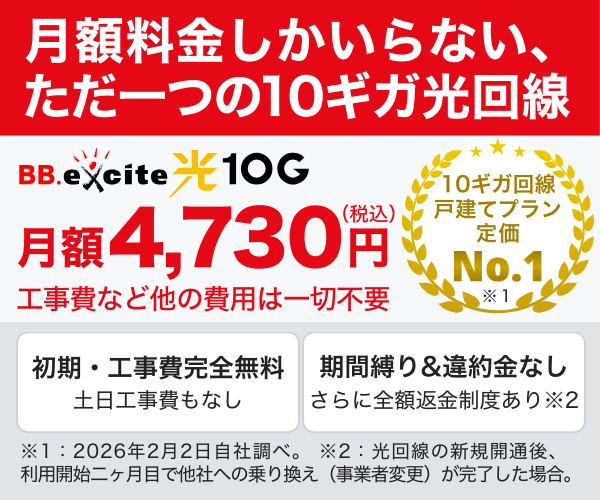
- 業界最安水準の10ギガ
- 混雑時も快適なIPoE接続
- 家族での同時利用に最適
- 4K/8K動画も快適
- オンラインゲームに最適
BB.excite光 10G のメリットとデメリット
メリット
- 月額4,730円(税込・定価)でずっと変わらない安心価格
- 初期費用・工事費・契約事務手数料すべて0円
- 契約期間の縛り・解約金一切なし
- ESETセキュリティ永年無料など、お得な特典も満載!
- 【新規開通特典】光電話・光テレビが1年間無料 ※1
- 全額返金制度あり
- 【セット割】BB.exciteモバイルでスマホもお得に
※1 光電話・光テレビは、対象サービスが1年間無料(BB.excite光 10G の新規申込と同時にご契約の場合)、別途工事費がかかります。
デメリット
- 高額なキャッシュバックはありません(その分、月額料金を抑え、わかりやすさを追求しています)。
- 提供エリアはフレッツ光クロスに準ずるため、お住まいの地域が対応しているか確認が必要です。
あまり使わないライトユーザーなら
「インターネットはメールや調べ物くらい」という方は、使った分だけ料金を支払う従量課金制や段階制のプランがおすすめです 。BB.excite光 Fit は、利用量に応じて料金が変わるため、インターネット使用量が少ないライトユーザー(高齢者、単身赴任者など)や固定費をできるだけ抑えたいユーザーにとって、非常に安価になる可能性があります 。
IPoE (IPv6)方式にも対応しており、混雑を避けて安定した高速通信を提供します。「使った分だけだから無駄がない」「インターネット料金を最小限に」「ライトユーザーに最適」 です 。こちらも工事費費が無料で期間縛りはありません。

- 初期費用・工事費・契約事務手数料すべて0円
- 契約期間の縛り・解約金一切なし
- 月額2,640円(税込)〜
- 使わない月は安い
- 上限額が決まっているので安心
- 混雑時も快適なIPoE接続
- 一人暮らしに最適
- 別荘や実家にも
BB.excite光 は、あなたのインターネットライフを、より豊かでストレスフリーなものへと導きます。今すぐアクセスして、快適なインターネットライフを手に入れましょう!
回線速度シリーズ
No.1 回線速度の目安は?ネット速度の測定方法と快適な速度とは
No.2 回線速度を上げる!無料で即効性のある15の方法
No.3 インターネット速度が遅い「原因」を徹底調査!原因と対処法15選←次はココ
No.4 Wi-Fiの速度が遅い?最適なWi-FiルーターとLANケーブルの選び方
出典
- ※1 Google Public DNS公式 https://developers.google.com/speed/public-dns
- ※2 Cloudflare DNS (1.1.1.1)公式 https://1.1.1.1/
- ※3 DNSPerf.com公式ベンチマーク https://www.dnsperf.com/