「LANケーブルを変えればネットが速くなる」——そんな話を聞いて、家電量販店やネット通販でケーブルを眺めてみたものの、Cat5e、Cat6、Cat6A、Cat7……と種類が多すぎて、どれを選べばいいのかわからない。そんな経験はありませんか?
結論を先にお伝えすると、家庭で使うLANケーブルはCat6Aを選んでおけば、まず間違いありません。ただし、ケーブルだけ変えても速くならないケースもあります。この記事では、カテゴリの違いや選び方の基本はもちろん、「本当にケーブルが原因で遅いのか」を見分ける方法まで、順を追って解説します。


LANケーブルとは?カテゴリの違いを一覧で比較
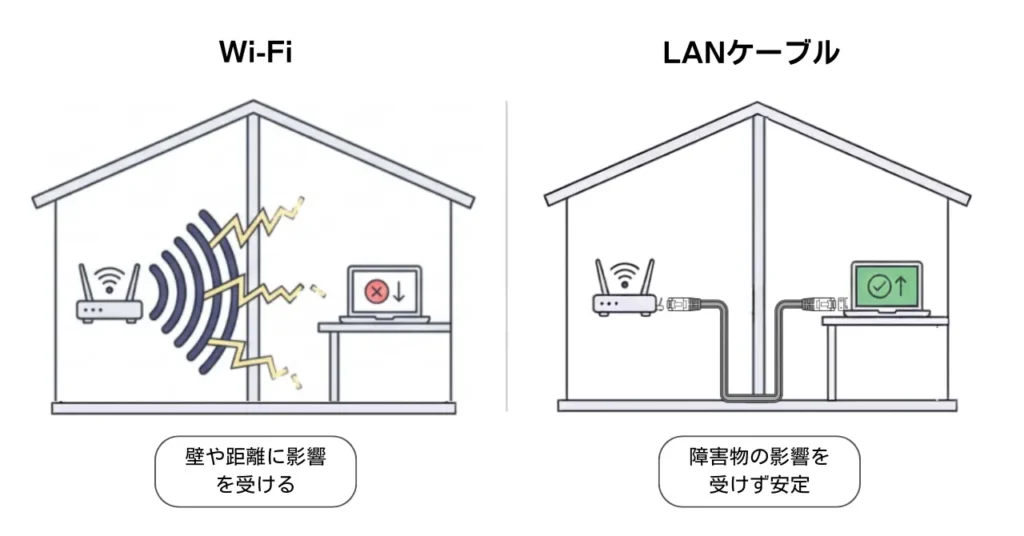
LANケーブルの役割——Wi-Fiとの違い
LANケーブルは、ルーターとパソコンなどの機器を物理的につなぐ通信用のケーブルです。Wi-Fi(無線LAN)と比べると、壁やドアなどの障害物に影響されず、電波干渉も受けないため、通信が安定しやすいのが特徴です。
「Wi-Fiで十分」と思う方も多いかもしれませんが、オンラインゲームやビデオ会議のように安定性が求められる場面では、有線接続に切り替えるだけで体感が変わることがあります。特に「Wi-Fiだと夜だけ遅い」「部屋によって速度が違う」と感じている方は、Wi-Fiの電波環境が原因かもしれません。回線そのものが遅いとは限らないのです。有線で測定してみると、回線自体は十分な速度が出ていた——というのはよくある話です。
カテゴリ別の性能比較表——Cat5eからCat8まで
LANケーブルには「カテゴリ」と呼ばれる規格があり、数字が大きいほど高い性能を持っています。主な違いは「最大通信速度」と「伝送帯域(一度に送れるデータの幅)」の2つです。
| カテゴリ | 最大通信速度 | 伝送帯域 | シールド | 適した回線プラン |
| Cat5 | 100Mbps | 100MHz | なし(UTP) | ※現在は非推奨 |
| Cat5e | 1Gbps | 100MHz | なし(UTP) | 1Gbps回線(最低限) |
| Cat6 | 1Gbps(※55m以内なら10Gbps対応) | 250MHz | なし(UTP) | 1Gbps回線(安心) |
| Cat6A | 10Gbps | 500MHz | UTP/STP両規格あり(家庭向けはUTPが一般的) | 1Gbps〜10Gbps回線(推奨) |
| Cat7 | 10Gbps | 600MHz | あり(STP) | データセンター等の業務用途 |
| Cat8 | 40Gbps | 2000MHz | あり(STP) | データセンター等の業務用途 |
表の右端に「適した回線プラン」を入れたのには理由があります。いくら高性能なケーブルを使っても、契約している回線のプラン以上の速度は出ません。1Gbpsの光回線を使っているなら、Cat6で十分です。10Gbps回線を契約しているなら、Cat6A以上が必要になります。
Cat7やCat8は性能だけを見れば魅力的ですが、家庭で使うにはオーバースペックです。とくにCat8(最大40Gbps)はデータセンターなどの業務用を想定した規格で、家庭のインターネット契約(1Gbps〜10Gbps)には性能が過剰なうえ、価格も割高になります。
少し難しい説明になりますが、Cat7やCat8はSTP(シールド付きツイストペア)ケーブルで、ノイズ対策のシールドが入っています。シールドは本来アース(接地)して効果を発揮しますが、家庭のルーターやパソコンには接地の経路がないことがほとんどです。
ただし「接地しないと逆にノイズを拾って不安定になる」という説は根拠が限定的で、実際の家庭環境では接地なしでも問題なく使えることが多く、過度に心配する必要はありません。つまり家庭でCat7・Cat8を避ける主な理由は「危険だから」ではなく、オーバースペックで割高なわりに、家庭では性能を活かしきれないという点にあります。なお、STPはシールドが入っている分、UTPに比べて太く硬めで扱いにくい傾向があります。
コネクタの点でも家庭向きとはいえません。Cat7はISO/IEC規格で専用コネクタ(GG45/TERA)が前提のため、市販の「Cat7 LANケーブル」の多く(RJ45コネクタ採用)は、ケーブル自体はCat7相当(STP・600MHz)でも厳密な規格には準拠していません。
メーカーの「Cat7準拠/対応/適合」という表記は、ケーブルの伝送性能がCat7相当という意味で、コネクタまで含めた規格認証とは異なります。一方Cat8は、RJ45を使う「Cat8.1(Class I)」と専用コネクタの「Cat8.2(Class II)」の2種類が規格化され、市販の多くは規格準拠でRJ45対応のCat8.1です。いずれも偽物ではなく大手メーカーの純正品です。これから家庭用に選ぶなら、あえてCat7・Cat8にこだわる必要性は高くありません。
結局、最大10Gbps契約までの家庭用環境なら、Cat6A(UTP=シールドなし)が最も確実で扱いやすい選択です。一般的なRJ45コネクタでそのまま挿せて、10Gbpsに対応し、アース処理も不要。追加のコストや手間なく、家庭で必要十分な性能が得られます。
カテゴリの見分け方——今使っているケーブルを確認してみよう
「今使っているケーブルのカテゴリがわからない」という方は、ケーブルの外装をよく見てみてください。多くのLANケーブルには、外装に小さな文字で規格情報が印字されています。
「CAT6A」「Category 6A」といった表記があれば、そのまま読み取れます。印字が「ANSI/TIA-568-C.2」のように規格番号だけの場合は、以下の対応を参考にしてください。
- ANSI/TIA-568-C.2 → Cat6
- ANSI/TIA-568-C.2-1 → Cat6A
印字が消えている、あるいはもともと印字がないケーブルもあります。その場合は購入時期が1つの手がかりになります。5年以上前に買った記憶があるなら、Cat5eやCat6の可能性が高いです。
LANケーブルの種類と形状——用途別の選び方
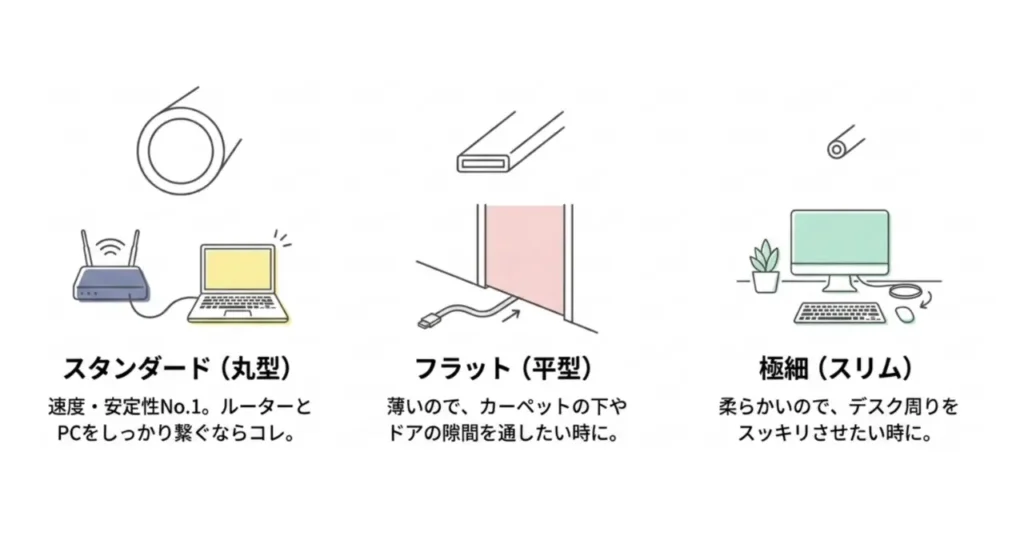
形状の違い——スタンダード・フラット・極細
カテゴリの次に気になるのが、ケーブルの形状です。大きく分けて3つの種類があります。
| 形状 | 特徴 | 向いている場面 | 注意点 |
| スタンダード(丸型) | 通信品質と耐久性が最も高い | ルーター〜PC間の固定配線 | やや太くて硬い |
| フラット(平型) | 薄くてカーペットやドアの隙間を通しやすい | 部屋間の配線、目立たせたくない場所 | ノイズの影響を受けやすい |
| 極細(スリム) | 細くて柔らかく、取り回しが楽 | デスク周り、短距離の接続 | 耐久性はスタンダードより劣る |
「どれが一番いい」というよりも、使う場所に合わせて選ぶのがポイントです。通信品質を重視するならスタンダード、見た目を重視するならフラットや極細、と使い分ける方も少なくありません。
芯線の違い——単線とより線
LANケーブルの内部構造には「単線」と「より線」の2種類があります。
単線は、1本の太いc銅線で構成されています。信号の伝達効率が高く、長い距離でも安定した通信ができます。ただし太くて硬いため、曲げにくいのが難点です。壁の中を通す固定配線や、10mを超える長距離配線に向いています。
より線は、細い銅線を数本より合わせたもので、柔らかくて曲げやすいのが特徴です。デスク周りの短距離接続や、頻繁に抜き差しする場面に適しています。
家電量販店やネット通販で「パッチケーブル」として売られている製品のほとんどは、より線のタイプです。5m以内の一般的な接続であれば、より線で問題ありません。
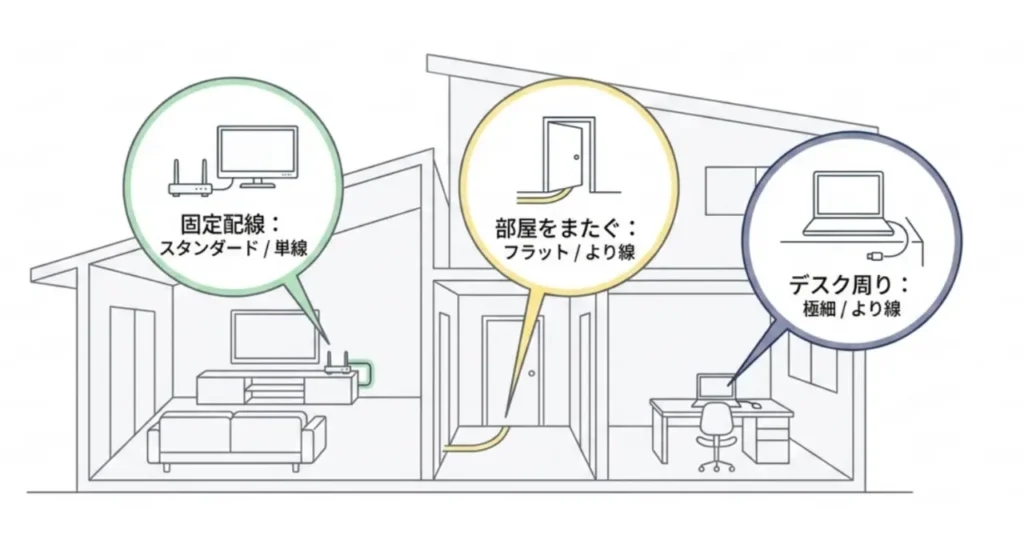
配線場所別おすすめ早見表
いくつかの配線パターンを想定して、最適な組み合わせを整理しました。迷ったときの参考にしてみてください。
| 配線場所 | おすすめカテゴリ | 形状 | 芯線 | 価格目安 |
| リビング→ルーター間(固定) | Cat6A | スタンダード | 単線 | 800〜1,500円 |
| カーペット・ドアの隙間を通す | Cat6 | フラット | より線 | 500〜1,000円 |
| デスク周り(短距離・抜き差しあり) | Cat6 | 極細 | より線 | 300〜800円 |
| 壁内配線(新築・リフォーム時) | Cat6A | スタンダード | 単線 | 1,000〜2,000円 |
| ゲーム機・テレワーク用PC(固定) | Cat6A | スタンダード | より線 | 800〜1,500円 |
※価格は3〜5mの製品の一般的な価格帯です(2026年6月時点の主要メーカー製品を参考)。
LANケーブルを変えれば本当に速くなる? ボトルネックの見分け方
速度の「ボトルネック」はどこにある?
「LANケーブルを新しくしたのに速度が変わらない」——そんな声を耳にすることがあります。実は、ネットワークの速度は「経路上で最も遅い部分」で決まります。いくらケーブルを高性能なものに交換しても、ルーターや回線そのものが遅ければ、体感は変わりません。
この考え方を「ボトルネック」と呼びます。水がパイプを流れるとき、途中に細い部分があるとそこで流れが制限されるのと同じです。速度を改善したいなら、まず「どこがボトルネックなのか」を特定することが大切です。
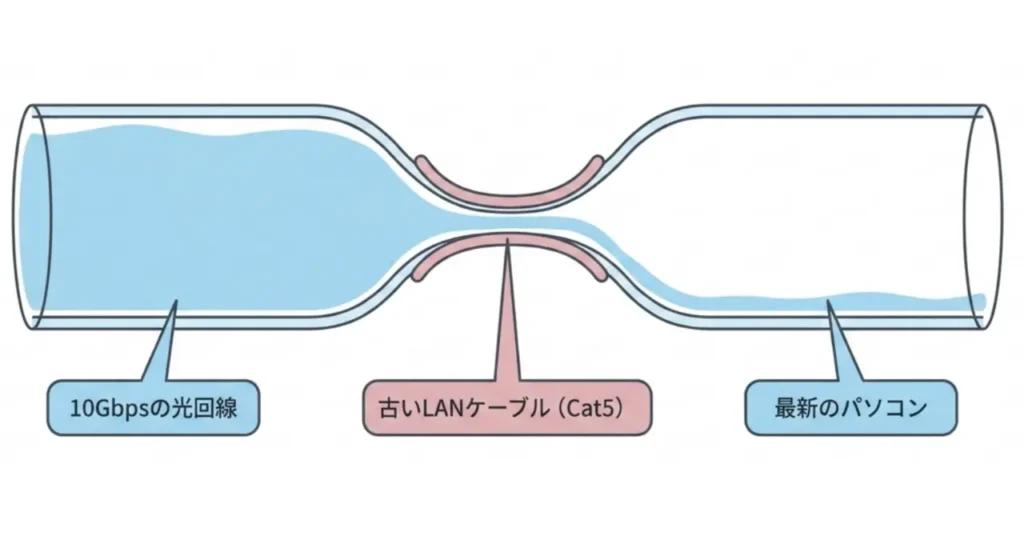
自分の環境でボトルネックがどこにあるかを調べるには、以下の順番で確認してみてください。
ステップ1:有線接続で速度を測定する
パソコンをLANケーブルでルーターに直接つなぎ、Fast.comやGoogleスピードテストで速度を測ります。
ステップ2:契約プランの速度と比較する
契約している回線プランが「最大1Gbps」であれば、実測で100〜300Mbps程度出ていれば正常です。30Mbps以下しか出ない場合は、どこかにボトルネックがあります。
ステップ3:ケーブルのカテゴリを確認する
今使っているケーブルがCat5(最大100Mbps)であれば、ケーブルが速度を制限している可能性が高いです。Cat5e以上であれば、ケーブル以外の原因を疑いましょう。
ステップ4:回線の接続方式を確認する
特に「夜だけ遅い」パターンは、従来のPPPoE方式による混雑が原因のことが多いです。IPv6 IPoE方式に対応した回線に切り替えることで、大幅に改善するケースがあります。たとえばBB.excite光 MECはIPv6 IPoE接続に標準対応しています。マンション月額3,850円・戸建て月額4,950円(税込)で、初期費用・工事費・解約金はすべて0円。マンション向けには選べる特典(初月無料プラン/ルータープレゼントプランなど)も用意されています(詳細は公式サイト参照)。
ケーブル交換で効果が出るケース・出ないケース
ケーブルを変えることで実際に速度改善が期待できるのは、限られた条件のときです。
効果が出やすいケース
- Cat5(最大100Mbps)のケーブルを使っている → Cat6以上に交換すれば、1Gbps回線の速度を活かせる
- 10Gbps回線を契約しているのにCat5eを使っている → Cat6Aに交換しないとフルスピードが出ない
- ケーブルが10年以上前のもので、コネクタや被覆が劣化している → 新品に交換すると安定性が改善する可能性がある
効果が出にくいケース
- Cat5e以上のケーブルで1Gbps回線を使っている → ケーブルの性能は十分。他に原因がある
- 回線が混雑している(夜だけ遅い) → ケーブルではなく、回線の接続方式の問題
マイベストの実測検証(2026年3月時点)でも、Cat5e以上のケーブルでは「カテゴリによる速度の違いはほぼなかった」という結果が報告されています。つまり、Cat5eからCat6Aに変えても、1Gbps回線環境では体感できる差はほとんど出ません。ただし、将来的に10Gbps回線へ乗り換える可能性があるなら、今のうちにCat6Aにしておく価値はあります。
LANケーブルの寿命と交換タイミング
「LANケーブルに寿命はあるの?」という質問もよく見かけます。LANケーブル自体の素材(銅線とプラスチック被覆)は20〜30年の耐久性があるとされていますが、実際の使用環境では、もっと早くトラブルが起きることがあります。
以下のサインが見られたら、ケーブルの交換を検討してください。
- コネクタ(RJ-45プラグ)のツメが折れた
ポートにしっかり固定できず、接触不良で通信が不安定になる。最も多いトラブル - ケーブルに鋭い折り目やつぶれがある
内部の銅線が断線しかかっている可能性あり。家具の下敷きになっていた場合は要注意 - 速度が急に不安定になった
以前は安定していたのに、突然速度が落ちたり接続が切れたりする場合は、ケーブルの劣化を疑ってみる - ペットにかじられた形跡がある
外装が損傷すると、ノイズの影響を受けやすくなる
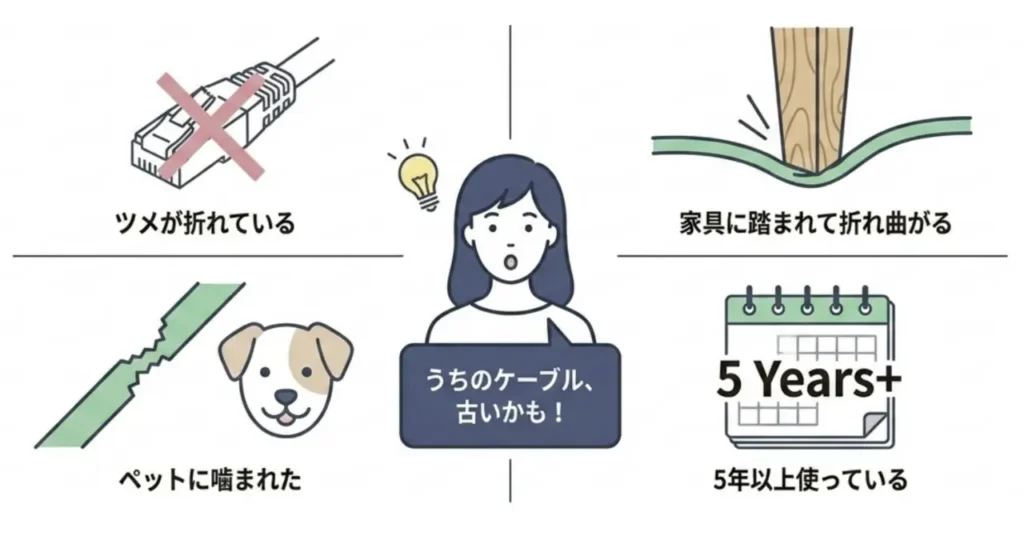
「速度が出ない」と感じたとき、ルーターの再起動やプロバイダへの問い合わせは思いつきやすいですが、ケーブルの劣化は見落とされがちです。特に5年以上同じケーブルを使い続けている方は、一度チェックしてみることをおすすめします。Cat6Aのケーブルは3mで800〜1,500円程度と、試しやすい価格帯です。
10ギガ回線時代のLANケーブル選び——Cat6Aが必須な理由
1Gbps回線と10Gbps回線でケーブル選びはどう変わる?
近年、最大10Gbps(以下「10ギガ」)対応の光回線が各社から提供されるようになり、対応エリアも広がっています。従来の1Gbps回線と10Gbps回線では、必要なLANケーブルのスペックが変わります。
1Gbps回線であれば、Cat5e以上のケーブルで規格上は対応しています。安心感を求めるならCat6を選んでおけば十分です。
一方、10Gbps回線の場合はCat6Aが事実上の必須と考えてください。Cat6でも55m以内であれば10Gbpsに対応しますが、伝送帯域が250MHzのため、長距離では安定性に欠けます。Cat6Aなら500MHzの帯域があり、100mの距離でも10Gbpsを安定して通せます。10Gbps回線を使うなら、距離を気にせず済むCat6Aを選んでおくのが確実です。
ケーブルだけでは足りない——10ギガ対応チェックリスト
10Gbps回線を契約してCat6Aケーブルを用意しても、経路上に1つでも10Gbps非対応の機器があると、そこがボトルネックになります。いくつかの10Gbps回線利用者の事例を調べてみると、「回線は10Gbpsなのに実測が1Gbps止まり」という場合、原因はケーブルではなくルーターやPCのLANポートだったというケースが目立ちます。
10Gbps回線の速度を活かすために確認しておきたい項目を、チェックリストにまとめました。
- LANケーブル:Cat6A以上を使っているか
- ルーター:10Gbps対応ポート(10GBASE-T)があるか
- スイッチングHUB(使っている場合):10GBASE-T対応か
- PCのLANポート:10GBASE-T(10Gbps対応の有線LAN規格)に対応しているか(2.5GBASE-Tや5GBASE-Tでも1Gbpsよりは速い)
- 回線の接続方式:IPv6 IPoEに対応しているか
すべてにチェックが入って初めて、10Gbps回線の性能をフルに引き出せます。「ケーブルはCat6Aに変えたのに速くならない」という場合は、他の項目を確認してみてください。
10ギガ環境の費用感——ケーブルから月額料金まで
10Gbps環境を整えるのにどのくらいの費用がかかるか、主な項目を整理しました。
| 項目 | 費用の目安 |
| Cat6Aケーブル(3m) | 800〜1,500円 |
| 10Gbps対応ルーター | 15,000〜40,000円 |
| 10Gbps光回線の月額 | 4,000〜7,000円程度 |
ケーブル自体は1,000円前後の投資です。最もコストがかかるのはルーターですが、最近は15,000円程度から10Gbps対応モデルが出てきており、以前と比べて手が届きやすくなっています。
光回線については、たとえばBB.excite光 10Gは月額4,730円(税込)で、初期費用・工事費・解約金がすべて0円です。月額料金のみで利用でき、以下の特典も付きます。
- セキュリティソフト(ESET)が月額永年無料
- 光テレビ同時申込で月額990円が1年間無料
- 光電話同時申込で月額550円が1年間無料
- BB.exciteモバイル(格安SIM)とのセット割で音声SIM1枚あたり月額220円〜1,100円割引(最大5枚まで)
- 全額返金制度:新規申込後2ヶ月目に事業者変更した場合、月額料金2か月分の9,460円(税込)を全額返金
Cat6Aケーブル(約1,000円)と合わせても、月々の負担は光回線の月額料金だけ。ケーブルから回線まで10Gbps対応の環境を、追加費用なしで始められます。
▶ BB.excite光 10Gの詳細:https://bb.excite.co.jp/10g/
目的別・LANケーブルの選び方まとめ
利用環境別おすすめ早見表
記事の内容を踏まえて、「自分にはどのケーブルが合うか」がひと目でわかるように整理しました。
| あなたの環境 | おすすめ | 理由 |
| 1Gbps回線でWeb閲覧や動画視聴がメイン | Cat6(より線・極細またはフラット) | 1Gbps回線ならCat6で十分。取り回しやすい形状を優先 |
| 1Gbps回線でテレワークやゲームに使う | Cat6A(より線・スタンダード) | 安定性を重視。将来の10Gbps回線への乗り換えにも対応 |
| 10Gbps回線を契約している/検討中 | Cat6A(単線・スタンダード) | 10Gbps回線にはCat6Aが推奨。単線なら長距離でも安定 |
| 壁内配線(新築・リフォーム) | Cat6A(単線・スタンダード) | 後から交換しにくいため、最初からCat6Aを選んでおく |
よくある質問(FAQ)
Q. Cat7やCat8を買ったほうが将来的に安心では?
家庭用であればCat6Aで十分です。Cat7以上はSTP(シールド付き)ケーブルで、アース処理をしないとかえってノイズの影響を受けやすくなります。一般的な家庭のルーターやパソコンにはアース端子がないため、Cat6A(UTP)が最も実用的です。
Q. ケーブルが長いと速度は落ちる?
LANケーブルの規格では、100m以内であれば性能低下なしとされています。家庭内の配線であれば長さによる影響を心配する必要はありません。ただし、10m以上の配線には単線タイプを選ぶと信号の安定性が高まります。
Q. フラットケーブルはスタンダードより遅い?
規格上の速度は同じです。ただしフラットケーブルは構造上ノイズの影響を受けやすい傾向があります(シールドのないUTP製品が多いためで、STP=シールド付きのフラット製品もあります)。5m以内の短距離なら問題ありませんが、10m以上の配線にはスタンダード型をおすすめします。
Q. ケーブルの寿命はどのくらい?交換のタイミングは?
素材の耐久性は20〜30年ですが、コネクタのツメの破損、被覆の劣化、ペットによる損傷などで、もっと早く交換が必要になることがあります。「速度が急に不安定になった」「接続が頻繁に切れる」といった症状が出たら、ケーブルの状態を確認してみてください。
LANケーブルと合わせて見直したい光回線
LANケーブルはネットワーク全体の一部分です。ケーブルを最適なものに替えても「夜になると遅い」「動画が止まる」という症状が残る場合は、回線そのものや接続方式に原因がある可能性があります。
特に従来のPPPoE方式を使っている方は、IPv6 IPoE方式に対応した回線に切り替えることで、夜間の混雑による速度低下を抑えられます。
BB.excite光 MECはIPv6 IPoEに標準対応した1Gbps光回線で、マンション月額3,850円・戸建て月額4,950円(税込)。初期費用・工事費・解約金はすべて0円で、マンション向けには永年割引プラン(37ヶ月目以降ずっと275円割引)も用意されています。「夜だけ遅い」を解消したい方の第一歩として試しやすいサービスです。

さらに速度を求める方には、最大10GbpsのBB.excite光 10G(月額4,730円・税込)がおすすめです。Cat6Aケーブルと組み合わせれば、回線からケーブルまで10Gbps対応の環境が整います。ESETセキュリティが月額永年無料で付くのも安心材料です。
どちらのプランもBB.exciteモバイル(格安SIM)とのセット割に対応しており、音声SIM1枚あたり月額220円〜1,100円の割引を受けられます(最大5枚まで)。スマホの通信費もまとめて見直したい方は、セットでの検討もおすすめです。
▶ BB.excite光の詳細:https://bb.excite.co.jp/bbhikari/
▶ BB.exciteモバイルの詳細:https://bb.excite.co.jp/exmb/sim/