インターネットを契約すると、複数の機器が届くことがあります。「モデム」や「ルーター」と呼ばれますが、見分けや役割がわかりにくいという声は多いです。
結論から言うと、モデムとは「インターネットの世界の言葉」を「パソコンがわかる言葉」に翻訳する機器です。この記事では、モデムとルーターの違いやONU(Optical Network Unit:光回線終端装置)との違い、必要性を、やさしい言葉と身近な例で解説します。


ONU・モデム・ルーターの違い(まずはイメージから)
3つの機器の違いは、次のイメージで理解すると一気にわかりやすくなります。
モデムとONU(光回線終端装置)の役割は同じ
役割
外から来た「光」や「電気」の信号を、パソコンやスマホが読めるデータに変換します。
例えるなら
外国からの手紙(ネット信号)を読める日本語に直してくれる「翻訳担当」。これがないと、言葉が通じないのでインターネットができません。
モデムとONUの違い
役割は同じで、回線の種類で呼び名が変わります。
回線の種類が、
電話線・ケーブルテレビ線の場合は、モデム。
光ファイバー(光回線)の場合は、ONU(光回線終端装置)と呼びます。
- 電話線・ケーブルテレビ線:モデム
- 光ファイバー線(光回線):ONU(光回線終端装置)
モデムとルーターの違い
ルーターの役割
ルーターは、分配機の役割をします。1本の回線を、スマホ・PC・ゲーム機など複数の機器で使えるように分けます。Wi‑Fi(無線)も担当します。Wi-Fiルーターや無線LANルーターとも呼ばれます。
例えるなら
外国からの手紙(ネット信号)を読める日本語に直してくれる「翻訳担当」がモデムなら、ルーターは、その手紙を家族みんなに配ってくれてる配達員のようなもの。翻訳されたデータを、家族みんなに配ってくれます。
最近は、翻訳機(モデム/ONU)と分配機(ルーター)が一体になった機器も増えています(例:ホームゲートウェイなどのレンタル機)。
あなたの家の機械はどれ?ケーブルの形で見分けよう
むずかしい用語は覚えなくて大丈夫です。「壁からどんな線が出ているか」を見るだけで、おおよそ判断できます。
ケーブルテレビ(ケーブルモデム)
特徴
テレビのアンテナ線(太くて丸い芯)がねじ込み式(丸い部分)で接続します。

VDSLモデム(マンションタイプ)
特徴
電話線(モジュラージャック)が「カチッ」とはまります。

光回線(ONU:回線終端装置)
特徴
本体に「光」や「LINE」と書かれた差込口がある。ケーブル先端が四角く、青や白の小さな突起があることが多いです。

傾向
今の主流。新しい建物は、ほとんどが光回線です。
※ 機器が1台しかない場合は、翻訳機(ONU/モデム)と分配機(ルーター)が一体型の可能性があります(例:ホームゲートウェイ)。
モデムとルーターの接続方法
失敗しない!接続の3ステップ
- 1.電源を切る(コンセントを抜く)
- まずは全ての機器のコンセントを抜いて、電源をOFFにします。これだけで不具合が減ることがあります。
ポイント
もしすでに接続している場合は、パソコンやスマートフォンなどの接続機器→ルーター→モデム/ONUの順番で電源を抜いてください。この順番(インターネット回線に遠い方)から電源を切ることで、回線側との接続セッションを正常に終了できます。
- まずは全ての機器のコンセントを抜いて、電源をOFFにします。これだけで不具合が減ることがあります。
- 2.LANケーブルをつなぐ
- モデム/ONUとルーターをLANケーブルで接続します。
ポイント
ルーター側は色が違っていたり、「WAN」または「INTERNET」と書かれています。間違えて「LAN」に挿さないよう注意してください。
コツ
コネクタは「カチッ」と音がするまでしっかり差し込みます。
- モデム/ONUとルーターをLANケーブルで接続します。
- 3.順番に電源を入れる
- まずモデム/ONUの電源を入れます → 約2分待ちます(ランプが安定するまで)
- 次にルーターの電源を入れます → 約2分待ちます
- 最後にスマホやPCを接続します(Wi‑FiのSSID選択→パスワード入力)
ポイント
モデム/ONUの→ルーター→接続機器の順番で電源を入れてください。この順番(インターネット回線に近い方)から電源を入れます。電源を切ったのと逆の順番です。
モデム故障時の確認と対処法
次の3点を順に確認しましょう。
インターネットにつながらなくなった場合、以下の3ステップを試してみてください。
- 1.ランプの点灯状態を確認する
モデムのLINKやPOWERランプが取扱説明書で「正常」とされている状態になっているか確認しましょう。ランプの色や点灯パターンは機種によって異なります。点滅や消灯している場合は接続に問題がある可能性があります。 - 2.機器を再起動する
モデム、ルーター、パソコンやスマホの電源をすべて切り、5分ほど待ってから、モデム→ルーター→パソコン・スマホの順で電源を入れ直します。 - 3.ケーブルを確認する
すべてのケーブルが緩んでいないか、しっかり差し込まれているかを確認します。
改善しない場合は故障の可能性があります。雷による過電流や経年劣化が原因です。モデムはレンタルが一般的ですので、まず契約事業者へ相談してください。
「なんだか最近ネットが遅い…」と思ったら
モデムやルーターを再起動しても遅い場合は、機器ではなく回線の「混雑」が原因かもしれません。従来の接続方式(PPPoE)は、道路で言う「料金所」を通るイメージで、夜や休日に渋滞しやすくなります。
IPoE(アイピーオーイー。IPv6方式)は「料金所のない新しいバイパス道路」のイメージで、設定を大きく変えずに混雑の影響を受けにくくなる場合があります。
快適なネット環境におすすめの光回線サービス
ここまでで、モデムやルーターの違い、理解できましたか? ここからは、より快適なインターネット環境を求めるあなたへ、1Gbpsと10Gbpsのおすすめの光回線サービスをご紹介します。
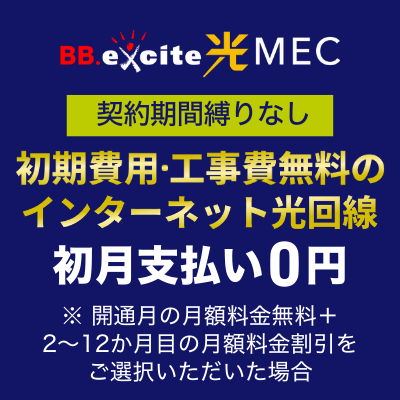
混雑時も快適!「BB.excite光 MEC」
「BB.excite光 MEC」「最大1Gbps(ベストエフォート)」)は、通信速度に不満がある方、特に夜間や休日の速度低下に悩む方におすすめです。
IPoE (IPv6)方式に対応しており、従来のPPPoE方式で混雑しやすい網終端装置を経由しないため、夜間や休日でも安定した高速通信を提供します。オンラインゲームや高画質な動画視聴、リモートワークなど、安定した回線が必要な用途にぴったりです。
比較的リーズナブルな料金設定で、「速度と安定性のバランスが良い」のが特長です。
速度も価格も妥協しないあなたへ「BB.excite光 10G」
今使っている光回線に不満がある、オンラインゲームを最高の環境で楽しみたい、大容量データを頻繁にやり取りする、家族で同時に利用する、といった方には「最大10Gbps(ベストエフォート)」の超高速プランがおすすめです。
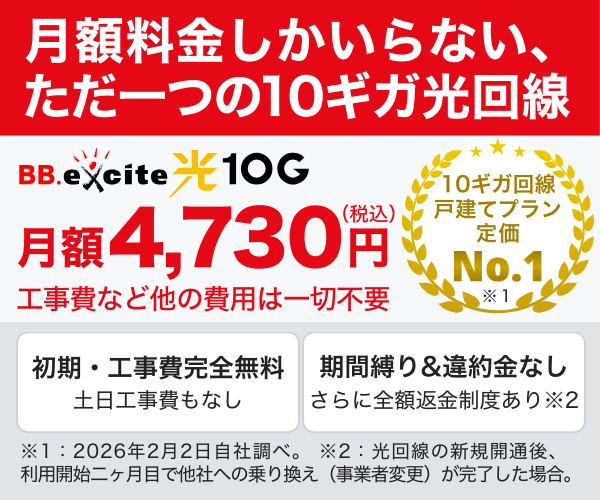
以前は高価でしたが、「BB.excite光 10G」は、戸建て向けに月額4,730円(税込)から利用できる比較的低価格帯の料金です。
さらに、全額返金制度という画期的な制度があり、導入のハードルを下げています 。万が一、サービスにご満足いただけず、開通月の翌月に他社へ乗り換え(事業者変更)された場合、ご利用いただいた2ヶ月分の月額料金(最大9,460円)を全額返金します(新規申込の場合に限る。詳細条件は公式サイトをご確認ください)。
セキュリティソフト永年無料、モバイル割引、テレビ/電話無料期間など、豪華な契約者特典も充実しています 。
Q&A
Q. モデムが原因でネットが遅くなることはありますか?
A. はい、あります。モデムはインターネット回線の「入り口」にあたる重要な機器です。モデム自体が故障していたり、古くて性能が低かったりすると、回線速度が遅くなる原因になることがあります。
もし急にネットが遅くなったと感じたら、まずはモデムの電源を入れ直してみましょう。それでも改善しない場合は、プロバイダに問い合わせてモデムの交換を検討することも一つの手です。古いタイプの回線はすでにサービスを終了しているものもあります。
お家のネット環境が古くて速度に不満がある場合は、光回線への乗り換えを検討するのも良いでしょう。特にIPoE (IPv6)方式で通信混雑に強い回線はおすすめです。
Q. 引っ越し先でモデムやルーターは買い替えが必要ですか?
A. 基本的に、引っ越し先でも同じプロバイダや回線事業者を利用する場合は、機器をそのまま使えます。しかし、プロバイダや回線事業者を変更する場合は、新しい機器に交換する必要があります。
特に、光回線とCATV回線など、回線の種類が変わる場合は必ず交換が必要です。プロバイダによっては、引っ越し先の環境に合わせた機器をレンタルしてくれるサービスもあります。無駄な出費をしないためにも、購入前に必ず事業者へ確認してください。
Q. ルーターを買うなら、どんな機能があるものがいいですか?
A. ルーター選びのポイントはいくつかありますが、特に重要なのは「通信速度」と「Wi-Fiの規格」です。
Wi-Fiの規格は、「Wi-Fi 6(IEEE 802.11ax)」や「Wi-Fi 7(IEEE 802.11be)」といった種類があり、数字が大きいほど新しい規格で通信速度も速くなります。例えば、あなたのスマートフォンやパソコンがWi-Fi 7に対応していれば、Wi-Fi 7対応のルーターを選ぶことで、より快適な通信環境を築けます。
また、「ビームフォーミング」や「MU-MIMO」といった、複数の機器を同時に安定してつなぐ機能も便利です。家族みんなで同時にインターネットを使う場合は、これらの機能が付いたモデルを選ぶのがおすすめです。
BB.exciteで、あなたにぴったりの光回線を見つけてみませんか?
今すぐBB.exciteにアクセスして、快適なインターネットライフを手に入れましょう!