「Wi-Fi」という言葉はもはや日常語ですが、「Wi-Fiって結局何なの?」と聞かれると、意外とうまく説明できないものです。スマホの設定画面で何気なくタップしているWi-Fi。その正体を知っておくと、「なぜか遅い」「つながらない」といったトラブルにも冷静に対処できるようになります。
この記事では、Wi-Fiの基本的な仕組みから、自宅でのつなぎ方、自分に合ったWi-Fi環境の選び方、遅いときの対処法まで、専門知識がなくてもわかるように順を追って解説します。


Wi-Fiとは?「無線でインターネットにつなぐ」仕組み
Wi-Fiの正体——無線LANの世界共通の規格
Wi-Fi(ワイファイ)は、ケーブルを使わずにインターネットに接続するための技術です。正式にはIEEE(アイトリプルイー)という国際的な団体が定めた通信規格で、世界中で同じルールに基づいて使われています。
普段はあまり意識しませんが、Wi-Fiは「無線LAN」と呼ばれる技術の一種です。かつて無線LANはメーカーごとに規格がバラバラで、「A社のルーターではB社のパソコンがつながらない」といった問題がありました。この問題を解消するために生まれたのがWi-Fiという共通の規格です。Wi-Fi対応の機器同士であれば、メーカーが違ってもつながるようになりました。
Wi-Fiでインターネットにつながる仕組み
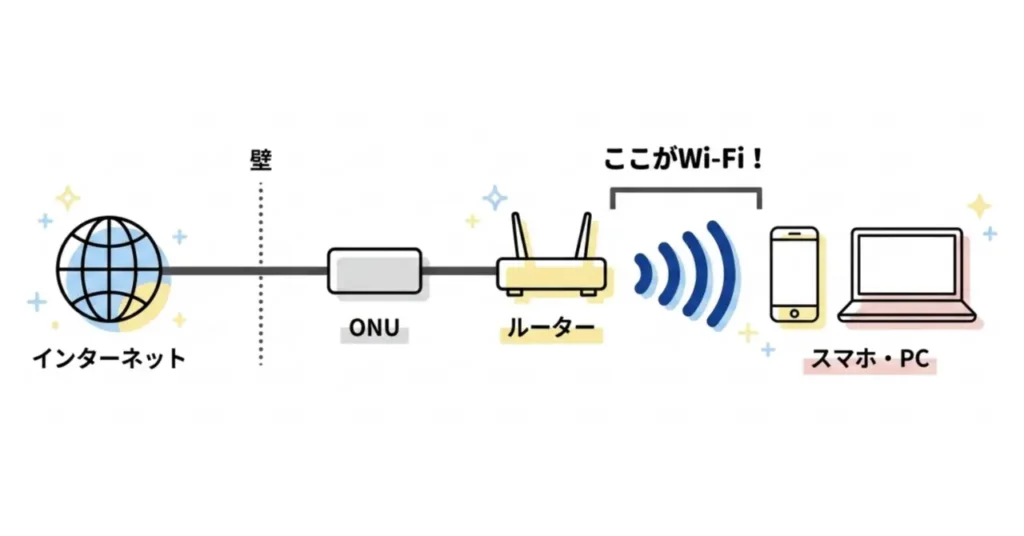
自宅でWi-Fiを使うとき、データは以下の流れで届きます。
インターネット → 光回線(光ファイバー) → ONU(光信号を電気信号に変換) → ルーター(電波を飛ばす) → スマホやパソコン
つまり、Wi-Fiは「ルーターからスマホまでの最後の区間」を無線でつなぐ技術です。インターネット全体を無線にしているわけではなく、あくまで家の中の「ラストワンマイル」を無線化しています。
この点を理解しておくと、「Wi-Fiが遅い」と感じたときに「回線自体が遅いのか」「Wi-Fiの電波環境が悪いのか」を切り分けて考えられるようになります。
Wi-Fiでできること
Wi-Fiにつなぐことで、以下のようなことができます。
- スマホのデータ通信量を節約:
自宅ではWi-Fiに切り替えることで、スマホの月間データ容量を消費せずにインターネットを使えます - 複数の端末を同時接続:
スマホ、パソコン、タブレット、ゲーム機、スマートテレビ、スマートスピーカーなど、1台のルーターで家中の機器をつなげます - ケーブルなしで自由に移動:
リビングでも寝室でもキッチンでも、電波が届く範囲ならどこでもインターネットが使えます - スマート家電の操作:
エアコンや照明、ロボット掃除機などをスマホから遠隔操作できるのも、Wi-Fiのおかげです
Wi-Fiに必要なもの——自宅でつなぐための準備
必要な3つの要素
自宅でWi-Fiを使うには、次の3つが必要です。
1. インターネット回線
光回線(フレッツ光やBB.excite光など)が最も一般的です。マンションであれば、建物に引き込み済みの回線を利用できることが多いです。「そもそも光回線とは何か」「スマホだけではダメなのか」が気になる方は、「光回線とは?Wi-Fi・スマホだけとの違いをわかりやすく解説」もあわせてご覧ください。
2. ONU(光回線終端装置)またはモデム
光回線の場合はONU、ADSL回線の場合はモデムが必要です。どちらも回線事業者から無料でレンタルされるため、自分で用意する必要はありません。
3. Wi-Fiルーター
ONUやモデムに接続して、無線の電波を飛ばす機器です。家電量販店やネット通販で購入できます。最近はWi-Fi 6やWi-Fi 7に対応したモデルが主流で、3,000円〜15,000円程度で手に入ります。光コラボ事業者によってはルーターを無料レンタルしているところもあります。ルーターの役割や選び方をもっと詳しく知りたい方は、「ルーターとは?モデム(ONU)との違いから選び方まで徹底解説」が参考になります。
ONUの詳しい役割やルーターとの違いについては「ONUとは?光回線終端装置の役割をわかりやすく解説」をご覧ください。
Wi-Fiのつなぎ方(初回設定)
初めてWi-Fiをつなぐときの手順はシンプルです。
ステップ1:機器をケーブルで接続する 「壁の光コンセント → ONU → ルーター」の順にケーブルでつなぎ、電源を入れます。
ステップ2:ルーターのSSIDとパスワードを確認する ルーターの背面や底面に貼られたシールに「SSID(ネットワーク名)」と「暗号化キー(パスワード)」が記載されています。
ステップ3:スマホやパソコンからWi-Fiに接続する スマホの「設定」→「Wi-Fi」を開き、ルーターのSSIDを選んでパスワードを入力すれば接続完了です。
最近のルーターはWPS(ワンプッシュ設定)やQRコードでの接続にも対応しています。パスワードの手入力が面倒な方は、ルーターのWPSボタンを押してからスマホ側で接続操作をすると、パスワードなしでつながります。
Wi-Fiの規格と周波数帯——知っておくと役立つ基礎知識
Wi-Fiの規格一覧——Wi-Fi 4からWi-Fi 7まで
Wi-Fiには世代ごとに規格があり、新しい規格ほど通信速度が速く、多くの端末を安定してつなげるようになっています。
| 規格名 | 正式名称 | 最大通信速度 | 周波数帯 | 特徴 |
|---|---|---|---|---|
| Wi-Fi 4 | IEEE 802.11n | 600Mbps | 2.4GHz / 5GHz | 普及の始まり。現在は古い |
| Wi-Fi 5 | IEEE 802.11ac | 6.9Gbps | 5GHz | 高速だが5GHzのみ |
| Wi-Fi 6 | IEEE 802.11ax | 9.6Gbps | 2.4GHz / 5GHz | 多台数接続に強い。現在の主流 |
| Wi-Fi 6E | IEEE 802.11ax | 9.6Gbps | 2.4GHz / 5GHz / 6GHz | 6GHz帯を追加。混雑に強い |
| Wi-Fi 7 | IEEE 802.11be | 46Gbps | 2.4GHz / 5GHz / 6GHz | 最新規格。MLO対応 |
「自分のルーターがどの規格に対応しているか」は、ルーターの箱や公式サイトの仕様欄で確認できます。2020年以降に購入したルーターであればWi-Fi 6に対応していることが多いです。
今からルーターを購入するなら、Wi-Fi 6対応モデルを選んでおけば十分です。価格と性能のバランスが最も良い世代です。Wi-Fi 7対応モデルはまだ価格が高めですが、将来を見据えて選ぶのも一つの手です。
2.4GHz・5GHz・6GHz——周波数帯の使い分け
Wi-Fiの電波には周波数帯があり、それぞれ得意な場面が異なります。ルーターの設定やスマホの接続先を選ぶとき、この違いを知っておくと便利です。
| 周波数帯 | 届く範囲 | 速度 | 混雑 | 向いている場面 |
|---|---|---|---|---|
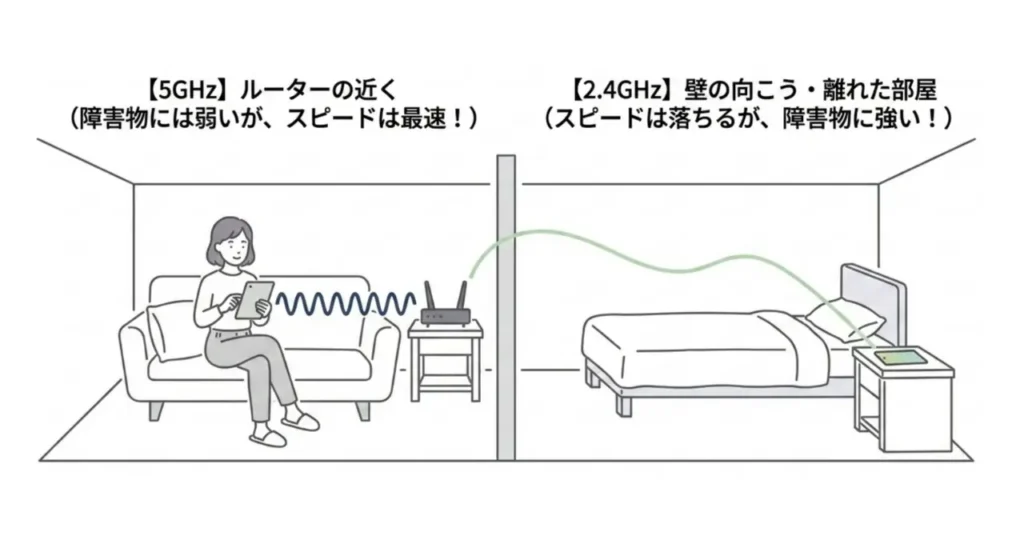
| 2.4GHz | 広い(壁や床を通り抜けやすい) | やや遅い | 混みやすい(電子レンジ等と干渉) | ルーターから離れた部屋、別の階 |
| 5GHz | やや狭い(障害物に弱い) | 速い | 混みにくい | ルーターと同じ部屋、動画・ゲーム |
| 6GHz | 5GHzと同等かやや狭い | 非常に速い | ほぼ混まない | 最新機器での高速通信 |
迷ったらルーターの近くでは5GHz、離れた部屋では2.4GHzと使い分けるのが実用的です。多くのルーターはSSIDが2つ表示されますが、名前の末尾に「-5G」「-2G」と付いているのがそれぞれの周波数帯です。
自分に合ったWi-Fi環境の選び方
光回線Wi-Fi・モバイルWi-Fi・テザリングの比較
「Wi-Fiを使いたい」といっても、方法はひとつではありません。自分の生活スタイルに合った方法を選ぶことが大切です。
| 方法 | 月額目安 | 速度 | 安定性 | 向いている人 |
|---|---|---|---|---|
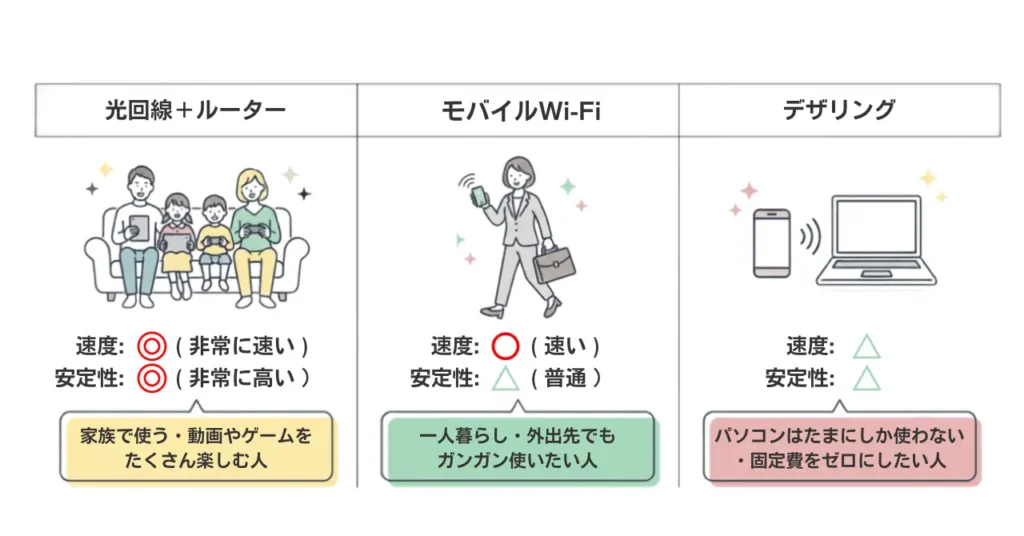
| 光回線+Wi-Fiルーター | 4,180〜5,940円 | 非常に速い | 非常に高い | 家族で使う、テレワーク、動画・ゲームをよく見る |
| モバイルWi-Fi(ポケットWi-Fi) | 3,000〜5,000円 | 速い | 普通 | 一人暮らし、外出先でも使いたい |
| スマホのテザリング | 0円(スマホ契約に含む) | 普通 | やや不安定 | たまにしかPCを使わない、費用を抑えたい |
家族で使うなら光回線Wi-Fiが最適です。 複数人が同時に動画を見たりゲームをしたりする環境では、モバイルWi-Fiやテザリングでは速度が足りなくなることがあります。光回線なら通信量の制限もなく、夜間の混雑の影響を受けにくい接続方式(IPv6 IPoE)を選べば安定しやすくなります。
一人暮らしで外出先でも使いたい方はモバイルWi-Fi、PCをたまに使う程度ならテザリングで十分です。
光回線でWi-Fiを使うならBB.excite光
自宅に光回線を引いてWi-Fiを使うなら、回線選びが体感速度を大きく左右します。
BB.excite光 MECはIPv6 IPoE(DS-Lite)に標準対応した光回線で、夜間の混雑の影響を受けにくい接続方式です。マンション月額3,850円・戸建て月額4,950円(税込)で、初期費用・工事費・解約金はすべて0円。マンション向けには選べる特典(初月無料プラン/ルータープレゼントプランなど)も用意されています(詳細は公式サイト参照)。

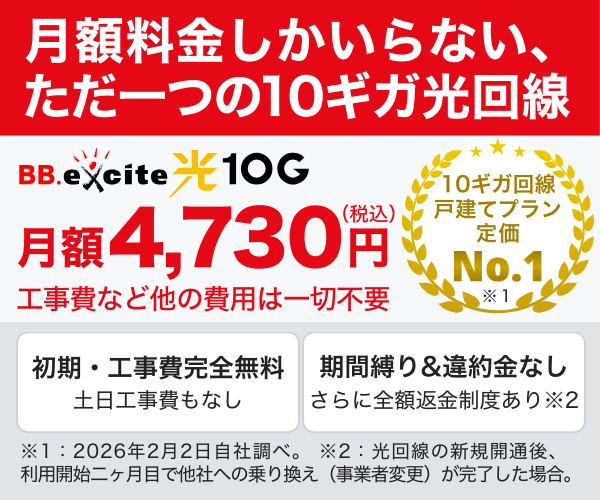
さらに速度を求める方には、最大10GbpsのBB.excite光 10G(月額4,730円・税込)もあります。ESETセキュリティが月額永年無料で付き、光テレビ・光電話の同時申込で月額1年間無料の特典もあります。全額返金制度(新規申込後2か月目に事業者変更で月額料金2か月分を全額返金。詳細条件・金額は公式サイトをご確認ください)も用意されており、リスクを抑えて申し込めます。
どちらのプランもBB.exciteモバイル(格安SIM)とのセット割に対応しており、音声SIM1枚あたり月額220円の割引、最大5枚のご利用で合計月額1,100円の割引を受けられます。
▶ BB.excite光の詳細:https://bb.excite.co.jp/bbhikari/
▶ BB.exciteモバイルの詳細:https://bb.excite.co.jp/exmb/sim/
Wi-Fiが遅い・つながらないときの対処法
まずはここを確認——Wi-Fi環境セルフチェックリスト
「Wi-Fiが遅い」と感じたら、すぐにルーターの買い替えを考える前に、まず今の環境をチェックしてみてください。意外と簡単なことで改善するケースがあります。
- ルーターの設置場所
床に直置きしていないか? 家の端に置いていないか?
→ 床から1m以上の高さ、家の中心に近い場所が理想
電子レンジの近くに置いていないか
→ 2.4GHz帯の電波と干渉するため、離して設置する - 接続台数
10台以上の端末がつながっていないか
→ 使っていない端末のWi-Fiをオフにする - 周波数帯
2.4GHzだけを使っていないか
→ 5GHz帯に切り替えてみる - ルーターの規格
Wi-Fi 4以下(2009年以前のモデル)ではないか
→ Wi-Fi 6以降の対応ルーターへの買い替えを検討 - ファームウェア
ルーターのソフトウェアが最新か
→ 管理画面から更新を確認
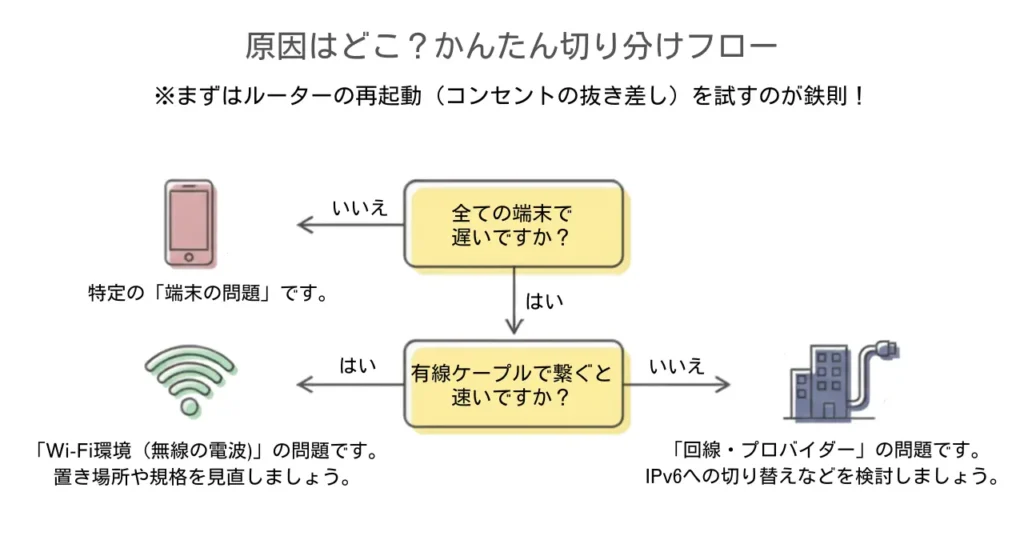
ルーター・回線・端末、どこが原因? 切り分けフロー
チェックリストで解決しない場合は、原因がルーターなのか、回線なのか、端末なのかを切り分けます。
ステップ1:ルーターを再起動する
電源を抜いて30秒ほど待ち、再度差し込みます。内部のメモリがリセットされ、速度が改善することがあります。長期間電源を入れっぱなしのルーターほど効果が出やすいです。
ステップ2:別の端末で試す
スマホで遅いと感じたら、パソコンやタブレットでも同じか確認します。特定の端末だけ遅ければ、その端末自体の問題です。
ステップ3:有線LANで速度を測る
パソコンをLANケーブルでルーターに直接つなぎ、Fast.comで速度を測ります。
- 有線で十分な速度が出ている
→ Wi-Fiの電波環境が原因(ルーターの設置場所・規格・周波数帯を見直す) - 有線でも遅い
→ 回線またはプロバイダーが原因
ステップ4:時間帯で比較する
「夜だけ遅い」パターンは、回線の混雑(PPPoE方式)が原因のことが多いです。IPv6 IPoE方式に対応した回線やプロバイダーに切り替えることで改善するケースがあります。
回線速度の測り方や用途別の速度目安については「回線速度の目安は?ネット速度の測定方法と快適な速さをわかりやすく解説」で詳しく解説しています。
まとめ
Wi-Fiは、ケーブルなしでインターネットにつなぐための技術です。スマホのデータ通信量の節約から、複数端末の同時接続、スマート家電の操作まで、日常生活のさまざまな場面で活躍します。
この記事のポイントを振り返ります。
- Wi-Fiの正体
無線LANの世界共通規格。ルーターから端末までの「最後の区間」を無線化する技術 - 必要なもの
インターネット回線+ONU(またはモデム)+Wi-Fiルーターの3つ - 規格の選び方
今から買うならWi-Fi 6対応ルーターがコスパ良し - 周波数帯の使い分け
近くは5GHz、遠くは2.4GHz - 自分に合った環境
家族で使うなら光回線Wi-Fi、一人暮らしの外出メインならモバイルWi-Fi - 遅いときの対処
まずセルフチェックリストで確認。解決しなければ有線LANで切り分け
Wi-Fi環境を快適に保つコツは、「ルーターの設置場所」と「回線の接続方式」の2つです。この2つを見直すだけで、体感速度が大きく変わることがあります。
▶ 関連記事:Wi-Fiの速度が遅い?最適なWi-FiルーターとLANケーブルの選び方
▶ 関連記事:回線速度を上げる!無料で即効性のある15の方法