「Wi-Fiの電波はあるのに、急に繋がらない!」「家で、Wi-Fiが急に繋がらなくなった」
リモートワーク中に大事な会議を控えていたり、楽しみにしていたドラマの続きを見ようとしたり、そんなときに限ってインターネットが使えなくなると本当に困ります。ただ、落ち着いて確認すれば、ご自宅で簡単に解決できることが多くあります。
この記事では、Wi‑Fiに繋がらない原因の見つけ方と、すぐに試せる対処法をご紹介します。高額な修理代を払う前に、まずは自分で試してみましょう。


なぜWi-Fiが急に繋がらない?原因を5秒で特定する方法
「Wi‑Fiルーターが壊れたの?」「スマートフォンが古いの?」と焦る前に、まずは落ち着いて原因を特定しましょう。手順に沿って確認すると、その後の対処がぐっと楽になることがあります。
1. 問題は「端末」か「Wi-Fiルーター」か?原因を切り分ける
Wi-Fiに繋がらない原因は、大きく分けて二つに分類できます。
- 端末側の問題
あなたが使っているスマートフォンやパソコン、ゲーム機などに問題がある場合
- Wi-Fiルーター・回線側の問題
Wi-Fiルーターやインターネット回線そのものに問題がある場合
原因を確かめるには、まず「他のスマートフォンやパソコンでもWi‑Fiに繋がらないか?」を確認してみましょう。他の端末が問題なく使えるなら、原因はあなたの端末にある可能性が高いです。
逆に、ご家族など複数の端末が同時に繋がらないなら、Wi‑Fiルーターや回線側に原因がある可能性があります。
2. まずはこれだけ!一番簡単なトラブル解決法
原因がどこにあるかわからなくても、最初に試していただきたい解決策があります。
それは、すべての機器の再起動です。
- 1. 接続機器(パソコンやスマートフォンなど)の電源を切リます。
- 2. Wi-Fiルーターと回線終端装置(ONU/モデム/ホームゲートウェイ)の電源プラグをコンセントから抜きます。
- ポイント
必ずルーター→回線終端装置の順番で電源を抜いてください。この順番(インターネット回線に遠い方)から電源を切ることで、回線側との接続セッションを正常に終了できます。
- ポイント
- 3. 30秒〜5分ほど待ちます。
- 4. 先に回線終端装置(ONU/モデム/ホームゲートウェイ)の電源プラグを差し込み、すべてのランプが点灯、点滅するまで数分待ちます。
- 5. 次にWi-Fiルーターの電源プラグを差し込み、同様にランプが安定するのを待ちます。
- 6. 最後に、スマートフォンやパソコンを再起動します。
この手順で、多くの通信トラブルが解決できる場合があります。インターネット回線もWi‑Fiルーターも、人間と同じように時々休憩が必要です。
【端末編】スマートフォンやパソコンで試す対処法
他の端末は繋がるのに、自分のスマートフォンやパソコンだけが繋がらないときは、次のポイントを確認しましょう。
3. 意外と見落としがち!スマートフォンの設定を確認する
「え、そんなこと?」と思うかもしれませんが、慌てているときほど、単純な設定ミスが原因だったりします。
機内モードやBluetoothが有効(ON)になっていないか確認
飛行機に乗るときに使う「機内モード」は、すべての無線通信を遮断します。うっかり有効になっていないか確認しましょう。BluetoothもWi-Fiの電波を妨害することがあるため、一度無効(OFF)にしてみましょう。
Wi-Fi設定の有効・無効を切り替える
一度Wi-Fiを無効にして、数秒待ってからもう一度有効にしてみましょう。電波を掴み直すことで、接続が回復することがあります。
4. パソコンでインターネットに接続できない時のチェックポイント
OS(オペレーティングシステム)のアップデートを確認する
パソコンのOSが最新でない場合、Wi-Fi接続に不具合が起きることがあります。もし最新版のアップデートが保留になっていたら、完了させてみましょう。
セキュリティソフトを一時的に無効にしてみる
ウイルス対策ソフトがWi-Fi通信を「危険」と判断し、遮断してしまうケースが稀にあります。一時的に無効にして、接続できるか試してみましょう。ただし、安全が確認できたらすぐに元の状態に戻してください。
【ルーター編】Wi-Fiルーターが原因のトラブルを解決する
どの端末でもWi-Fiに繋がらない場合は、Wi-Fiルーターやその周辺環境に問題があるかもしれません。
5. 置き場所を見直す(改善しやすいポイント)
Wi-Fiの電波は、壁や家具、床などを通過するたびに弱くなります。もしWi-Fiルーターが部屋の隅や床に置かれているなら、次のような場所に移してみてください。
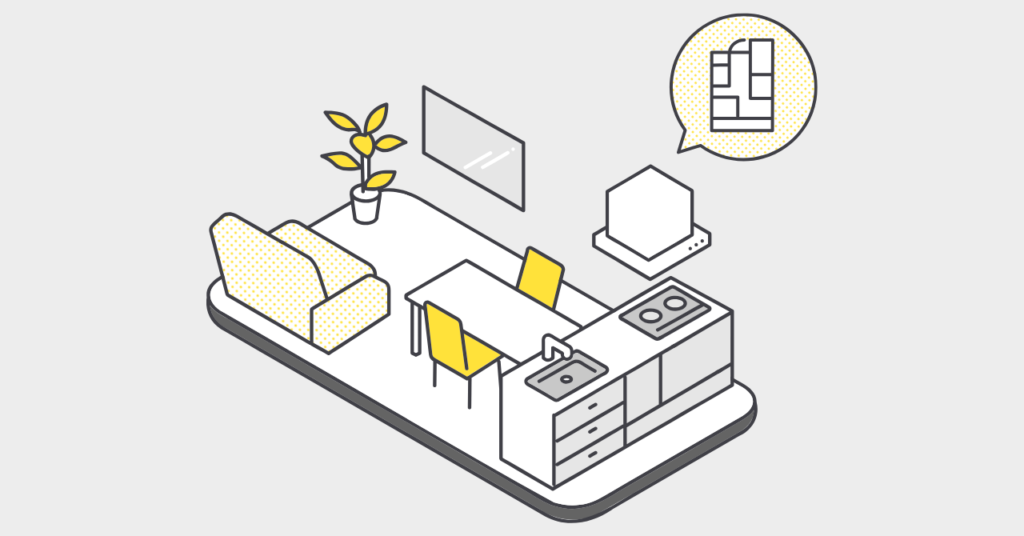
部屋の中心
家全体に電波が行き渡りやすくなります。
床から1〜2メートルの高さ
電波がより遠くまで届きやすくなります。
電子レンジやコードレス電話から離す
これらの家電製品はWi-Fiと同じ周波数帯を使うことが多く、電波の干渉を引き起こすことがあります。
6. ルーター設定の「再確認」と「見直し」
2.4GHzと5GHz、どちらを選ぶ?
多くのWi-Fiルーターには、2.4GHzと5GHzという2つの周波数帯があります。
お使いのWi-Fiルーターが両方の周波数帯に対応している場合、
スマートフォンやPCのWi-Fi設定画面で、接続するSSID(Wi-Fiの識別名) を選ぶ際に、
「xxxx-A」や「xxxx-5G」といった名前のものが5GHz帯、
「xxxx-G」や「xxxx-2G」といった名前のものが2.4GHz帯
であることが多いです(ルーターの機種によって表示は異なります)。
ルーターの近くで使うなら5GHz帯、壁を挟んだ離れた部屋で使うなら2.4GHz帯、と使い分けてみるのがおすすめです。
2.4GHz
遠くまで届きやすい一方で、電波の干渉を受けやすい特性があります。
5GHz
通信速度が出やすい一方で、壁などの障害物に弱い特性があります。繋がりにくいと感じたら、もう一方の周波数帯に切り替えてみましょう。
接続台数が多すぎていないか確認する
Wi-Fiルーターには、同時に接続できる端末の数に限りがあります。ご家族のスマートフォン、タブレット、パソコン、スマート家電など、使っていない機器のWi-Fiを無効にするだけで、他の機器の接続が安定することがあります。
7. 最終手段!Wi-Fiルーターを初期化する手順
上記の対処法をすべて試しても解決しない場合は、最終手段としてWi-Fiルーターの「初期化」を検討しましょう。初期化すると、ルーターのすべての設定が工場出荷時の状態に戻ります。
- 1. ルーターの背面にある「RESET」ボタンを、クリップの先などで長押しします。
- 2. ランプが点滅し始めたら手を離します。
- 3. 初期化後、ルーターの裏面に記載されているIDやパスワードを使って、再度設定し直す必要があります。
※この手順はメーカーによって異なるため、事前に取扱説明書をご確認ください。
これでもダメなら!外部要因の確認と根本的な解決策
Wi‑Fiルーターの初期化まで試しても解決しない場合は、ご自身では対応が難しい原因が起きている可能性があります。
8. 意外な盲点!回線側の「通信障害」や「料金未払い」を確認する
回線事業者やプロバイダーの公式サイトで障害情報を確認
NTT、au、ソフトバンクなどの回線事業者や、契約しているプロバイダーの公式サイトでは、メンテナンス情報や通信障害の発生状況が公開されています。ご自身には問題がないのに、回線全体でトラブルが起きているということもあり得ます。
料金の未払いがないか確認
料金の支払いが遅れると、インターネット回線が一時的に止められることがあります。念のため、支払い状況を確認しておきましょう。
9. 根本的な解決策!安定した光回線への乗り換えを検討する
上記を試しても改善しない場合、ご利用の回線自体が速度低下の原因になっている可能性があります。特に、夜間や休日などインターネット利用者が増える時間帯に遅くなると感じたら、より安定性の高い光回線に乗り換えることを検討しましょう。
オンラインゲームや動画視聴、リモートワークにも最適
「BB.excite光 MEC」は、IPoE方式で混雑の影響を抑え、安定した通信を目指したサービスです。夜間や休日に速度低下を感じやすい方、オンラインゲームや動画視聴を快適に楽しみたい方、リモートワークで安定性を重視したい方に向いています。契約期間の縛りがない料金プランも用意されています。最新の料金や条件は公式サイトでご確認ください。

速度を追求するなら10ギガ回線「BB.excite光 10G」
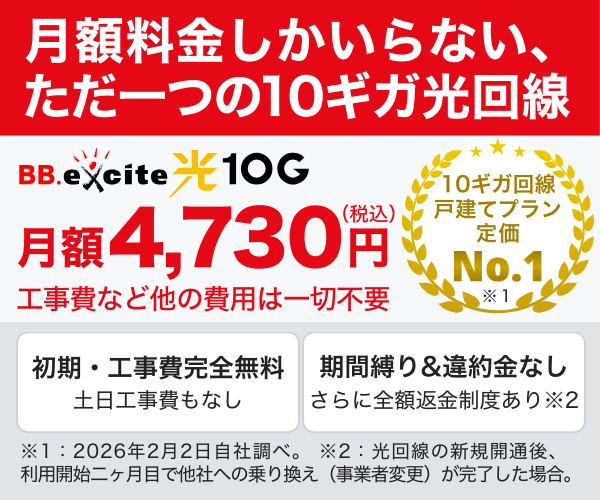
今使っている光回線に不満がある、オンラインゲームを快適な環境で楽しみたい、大容量データを頻繁にやり取りする、家族で同時に利用する、といった方には「最大10Gbps」の超高速プランがおすすめです 。以前は高価でしたが、「BB.excite光 10G」は、戸建て向けに月額4,730円(税込)から利用できる安さが魅力です。
セキュリティソフト永年無料、モバイル割引、テレビ/電話無料期間など、契約者向けの特典も充実しています。また、条件により料金が全額返金される制度があり、導入のハードルを下げていま
す。
具体的な料金や特典の適用条件は変更になることがあるため、必ず公式サイトで最新の内容をご確認ください。
よくある質問と知っておきたい豆知識
ここでは、Wi-Fiのトラブルでよく聞かれる疑問にお答えします。
ランプが点滅している、SSIDが表示されない、といった場合の解決法
ランプが点滅している
正常な状態か、エラーを表すかは、Wi-Fiルーターのメーカーによって異なります。取扱説明書や公式サイトのランプ診断ページで確認しましょう。
SSID(Wi-Fiの名前)がデバイス (パソコンやスマホ)に表示されない
ルーターの電源が入っているか、配線が抜けていないかを確認しましょう。それでも表示されない場合は、初期化や機器の故障が考えられます。
Wi-Fi 中継器やメッシュWi-Fiってなに?
Wi-Fi 中継器
Wi-Fiの電波を中継し、Wi-Fiルーターから離れた部屋まで電波を届ける機器です。
メッシュWi-Fi
家の中に複数のWi-Fi機器を設置し、それらが連携して家全体を一つの大きなWi-Fiネットワークで覆うシステムです。広い家や、部屋ごとに電波が届きにくい場所がある場合にとても便利です。
Wi-Fiが繋がらない問題は解決しましたか?
あたなのインターネットライフが快適になりますように。
BB.exciteで、あなたにぴったりの光回線を見つけてみませんか?
今すぐBB.exciteにアクセスして、快適なインターネットライフを手に入れましょう!